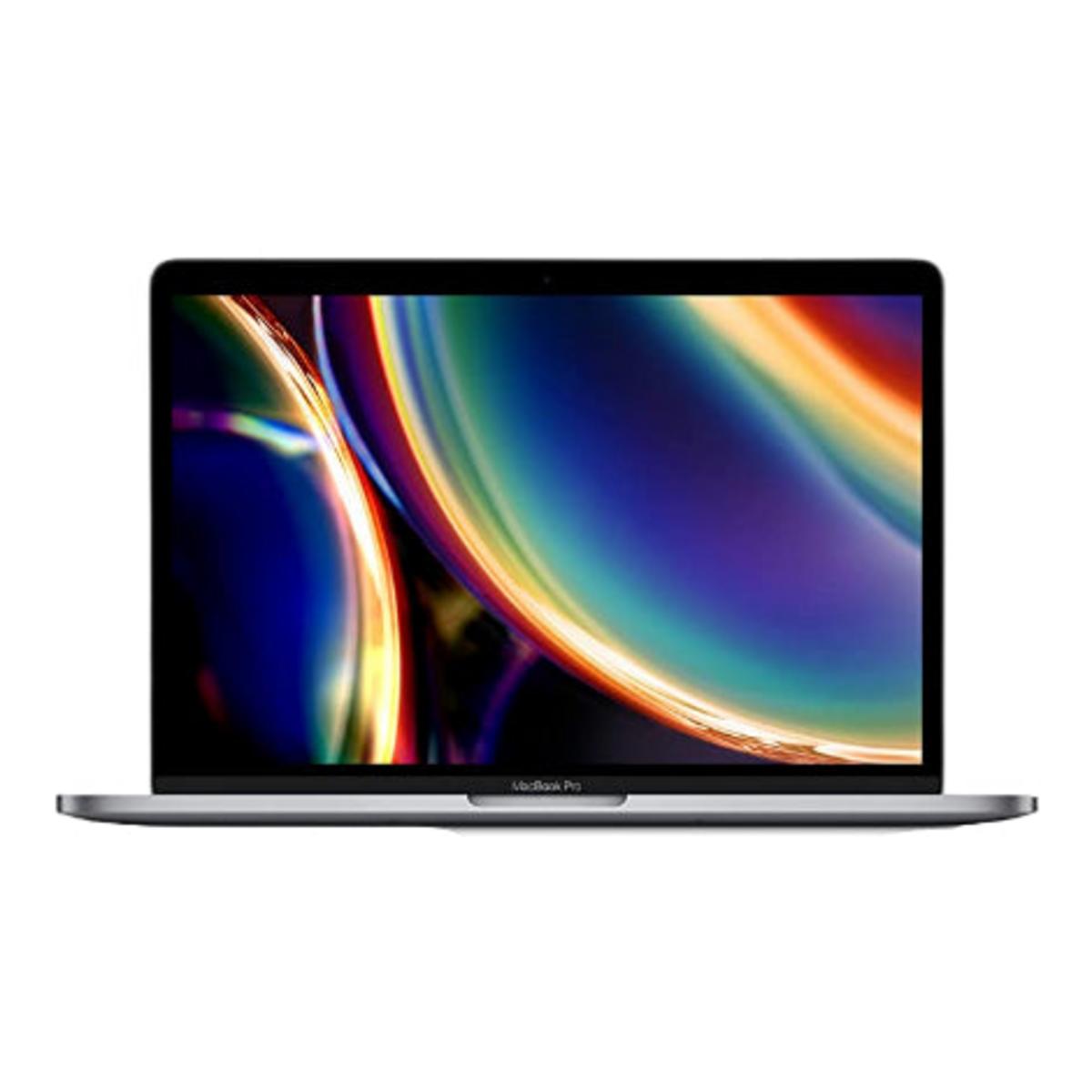
Ukryta moc macOS Ventura
Aktualizacja Mac do macOS Ventura. Brzmi prosto. Pobierz, zainstaluj, gotowe. Większość użytkowników przegląda nowe funkcje i myśli, że widziała już wszystko. Stage Manager dla okien, ulepszona aplikacja Mail, kilka aktualizacji Safari. Ale tutaj leży problem: prawdziwa moc Ventura kryje się w funkcjach, których Apple prawie nie promuje. Podczas gdy myślisz, że Twój MacBook lub iMac po prostu działa nieco szybciej po aktualizacji, omijają Cię narzędzia, które mogą całkowicie zmienić Twój tryb pracy. Takie jak cofanie wysłanych wiadomości e-mail, zanim przeczyta je Twój szef. Albo udostępnianie haseł przez Face ID bez konieczności ich wpisywania. To nie są zbędne dodatki. To funkcje, bez których za trzy miesiące nie będziesz mógł się obejść.
Przydatne linki
1. Cofanie wiadomości Mail: Twoje cyfrowe koło ratunkowe
Ta panika, gdy właśnie wysłałeś maila z rażącą literówką. Albo co gorsza: do niewłaściwej osoby. W macOS Ventura masz maksymalnie 10 sekund na cofnięcie pomyłki. Działa to tylko wtedy, gdy obie strony używają Apple Mail, ale różnica między „szanowny kolego” a „szanowny kolego” (z błędem) może uratować Twoją karierę.
Funkcję aktywujesz przez Mail > Ustawienia > Tworzenie. Włącz „Cofnij wysyłanie” i wybierz czas (10, 20 lub 30 sekund). Po wysłaniu na dole ekranu pojawi się przycisk „Cofnij wysyłanie”. Jedno kliknięcie i mail znika ze skrzynki nadawczej odbiorcy. Uwaga: gdy odbiorca otworzy maila, ta funkcja przestaje działać.
Praktyczne scenariusze
- Zapomniany załącznik: cofnij maila, dodaj plik, wyślij ponownie
- Błędny odbiorca: uniknij żenujących sytuacji dzięki szybkiemu działaniu
- Błędy gramatyczne: idealne maile bez stresu
2. Udostępnianie haseł przez biometrię
Udostępnianie haseł zawsze wiązało się z ryzykiem bezpieczeństwa. Wpisywałeś je na czacie, wysyłałeś mailem lub – co gorsza – zapisywałeś na karteczce. Ventura wprowadza Passkeys: udostępnianie haseł bez ich ujawniania.
System ten działa poprzez Pęk kluczy iCloud w połączeniu z Face ID lub Touch ID. Gdy ktoś potrzebuje dostępu do wspólnej usługi, wysyłasz zaproszenie przez AirDrop lub Wiadomości. Odbiorca potwierdza to własnymi danymi biometrycznymi. Hasło pozostaje zaszyfrowane i niewidoczne dla obu stron.
Konfiguracja Passkeys
- Otwórz Ustawienia systemowe > Hasła
- Wybierz konto, które chcesz udostępnić
- Kliknij „Udostępnij grupie” lub „Udostępnij osobie”
- Wybierz metodę udostępniania (AirDrop działa najszybciej)
- Odbiorca akceptuje za pomocą własnej biometrii
Ta funkcja sprawdza się szczególnie dobrze w przypadku wspólnych subskrypcji, takich jak Netflix, Spotify lub narzędzi biznesowych. Co najlepsze: gdy zmienisz hasło, zaktualizuje się ono automatycznie u wszystkich udostępnionych użytkowników.
3. Continuity Camera: Twój iPhone jako profesjonalna kamera internetowa
Wbudowana kamera w MacBook jest funkcjonalna, ale nie zachwyca. Ventura zmienia Twój iPhone w wysokiej klasy kamerę internetową bez kabli i dodatkowego oprogramowania. Jakość obrazu skacze z 720p do 4K, w zależności od modelu iPhone.
Po prostu umieść iPhone w pobliżu Mac. Urządzenie automatycznie pojawi się jako opcja kamery w każdej aplikacji wideo: FaceTime, Zoom, Teams i innych. Połączenie odbywa się przez Wi-Fi, więc nie ma problemu z kablami. Dla najlepszych rezultatów używaj iPhone 11 lub nowszego.
Zaawansowane funkcje kamery
- Center Stage: kamera automatycznie śledzi Twoje ruchy
- Portrait Mode: rozmywa tło dla profesjonalnego wyglądu rozmów
- Studio Light: oświetla Twoją twarz, przyciemniając tło
- Desk View: pokazuje jednocześnie Twoją twarz i biurko (przydatne do demonstracji)
Ta ostatnia funkcja jest wyjątkowo sprytna. Dzięki ultraszerokokątnemu obiektywowi iPhone filmujesz siebie i to, co leży na biurku. Idealne do lekcji online, demonstracji produktów lub zdalnego wsparcia technicznego.
4. Filtry skupienia: praca i życie prywatne w końcu oddzielone
Tryby skupienia już istniały, ale Ventura dodaje filtry, które całkowicie dostosowują Twoje cyfrowe środowisko. Nie tylko powiadomienia, ale także konta Mail, karty Safari, a nawet kalendarze przełączają się razem z Tobą.
Wyobraź sobie: w godzinach pracy widzisz tylko maile służbowe, karty Safari związane z pracą i kalendarz firmowy. O godzinie 18:00 wszystko automatycznie przełącza się na tryb prywatny. Koniec z pokusą „szybkiego sprawdzenia” maila z pracy podczas kolacji.
Konfiguracja filtrów skupienia
- Wejdź w Ustawienia systemowe > Skupienie
- Wybierz istniejący tryb lub utwórz nowy
- Kliknij „Dodaj filtry”
- Wybierz aplikacje: Mail, Safari, Wiadomości, Kalendarz
- Określ, które konta/karty mają pozostać widoczne
Siła tkwi w szczegółach. Możesz wyłączyć konkretne konta Mail, ukryć określone grupy kart Safari lub przepuszczać tylko wiadomości prywatne. Ten model dostosowuje się do Twojego rytmu pracy, a nie odwrotnie.
5. Live captions: napisy do wszystkiego
Ta funkcja generuje napisy w czasie rzeczywistym dla każdego dźwięku, który wydaje Twój Mac. Filmy bez napisów, podcasty, rozmowy wideo – wszystko automatycznie otrzymuje tekst. Technologia działa lokalnie na Twoim urządzeniu, więc prywatność jest zachowana.
Aktywuj Live Captions przez Ustawienia systemowe > Dostępność > Napisy. Pojawi się pływające okno z transkrybowanym tekstem. Możesz je przesuwać, powiększać lub minimalizować bez przerywania dźwięku.
Więcej niż dostępność
Choć zaprojektowana dla osób niedosłyszących, funkcja ta okazuje się przydatna w szerszym zakresie:
- Praca w głośnym otoczeniu bez słuchawek
- Śledzenie spotkań z wyłączonym dźwiękiem (przydatne w pociągu)
- Lepsze rozumienie obcych akcentów
- Robienie notatek z rozmów bez konieczności pisania
Dokładność poprawia się, w miarę jak system uczy się Twoich specyficznych treści. Po kilku tygodniach rozpoznaje terminy fachowe i nazwiska, których regularnie używasz.
Zoptymalizuj swój workflow
Te pięć funkcji łączy jedna cecha: eliminują codzienne frustracje. Cofanie maili zapobiega stresowi. Udostępnianie haseł przez biometrię oszczędza czas. iPhone jako kamera internetowa poprawia Twój profesjonalny wizerunek. Filtry skupienia chronią równowagę między pracą a życiem prywatnym. Live captions sprawiają, że treści są uniwersalnie dostępne.
Wdrożenie zajmie Ci najwyżej pół godziny. Pobierz macOS Ventura, przejrzyj ustawienia, aktywuj to, czego potrzebujesz. Za trzy miesiące będziesz się zastanawiać, jak mogłeś bez tego żyć. To nie przesada – to doświadczenie tysięcy użytkowników, którzy już odkryli te ukryte funkcje.
Więcej niż tylko aktualizacje
macOS Ventura oferuje więcej niż tylko oczywiste aktualizacje. Pięć omówionych funkcji – od cofania maili po napisy na żywo – rozwiązuje konkretne problemy bez zbędnego zamieszania. Piękne jest to, że działają one bezpośrednio na Twoim obecnym MacBook lub iMac. Nie potrzebujesz dodatkowych akcesoriów ani skomplikowanej konfiguracji. Zainwestowanie pół godziny w odpowiednie ustawienia zapewnia miesiące wygody w pracy. O to właśnie chodzi w dobrym oprogramowaniu: niewidoczne ulepszanie Twojego dnia.