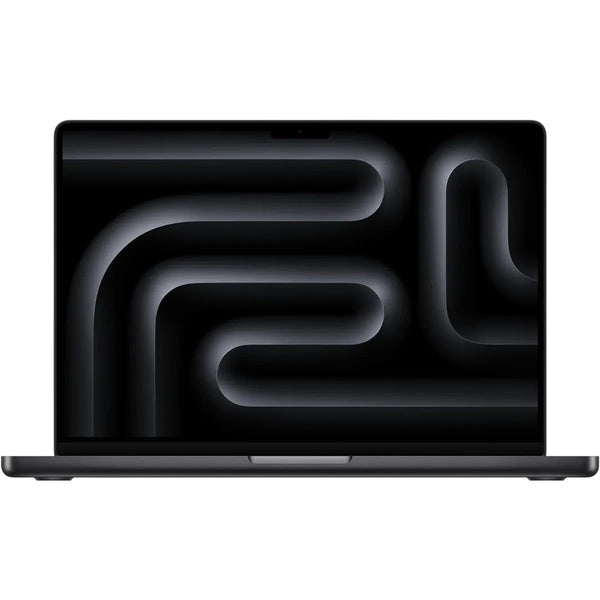
macOS Tahoe jest pełen zaskakujących funkcji, które podniosą Twoją produktywność na wyższy poziom. Od konfigurowalnego paska menu po inteligentne wyszukiwanie Spotlight: te aktualizacje sprawiają, że korzystanie z Mac jest jeszcze bardziej intuicyjne. Szukasz MacBook, który obsługuje wszystkie te nowe możliwości? Model odnowiony od leapp oferuje idealną równowagę między wydajnością, ceną a zrównoważonym rozwojem.
100 niezbędnych wskazówek macOS Tahoe dla power userów
Spotlight & szybkie wyszukiwanie
- Skróty Spotlight - wpisz "sm" dla nowej wiadomości, "nr" dla przypomnienia lub "ne" dla wydarzenia w kalendarzu.
- Historia wyszukiwania - naciśnij strzałkę w górę w Spotlight, aby zobaczyć poprzednie wyszukiwania.
- Historia schowka - Spotlight zapamiętuje 8 godzin historii schowka, dostępnej przez command + spacja, a następnie command + 4.
- Wyszukiwanie na konkretnych stronach - wpisz "Amazon" lub "Bol", naciśnij tab i dodaj szukaną frazę.
- Filtrowanie aplikacji - filtruj wyniki Spotlight bezpośrednio według aplikacji w pasku wyszukiwania.
- Wyszukiwanie otwartych kart Safari - Spotlight przeszukuje teraz również Twoje otwarte karty w przeglądarce.
- Kategorie Spotlight - dostosuj, które kategorie wyświetla Spotlight w ustawieniach systemowych > Siri i Spotlight.
- Bezpośrednie działania - wpisz nazwę aplikacji, naciśnij tab i dodaj działania bezpośrednio, bez otwierania aplikacji.
- Personalizacja skrótów - twórz własne skróty o długości 1-12 znaków dla często wykonywanych czynności.
- Przenoszenie okna Spotlight - przeciągnij okno Spotlight w miejsce, które Ci odpowiada.
Pasek menu & centrum sterowania
- Pełna personalizacja paska menu - przejdź do ustawień systemowych > centrum sterowania, aby wszystko zreorganizować.
- Widgety centrum sterowania - dodaj ponad 80 wbudowanych kontrolek, od zrzutów ekranu po dźwięki tła.
- Dostosowanie rozmiaru kafelków - wybierz między dużym, średnim i małym dla wizualnej hierarchii w centrum sterowania.
- Bezpośrednio do paska menu - przeciągnij elementy z centrum sterowania bezpośrednio na pasek menu, aby mieć do nich stały dostęp.
- Czcionka zegara na ekranie blokady - wybierz spośród sześciu stylów czcionek i dostosuj grubość w ustawieniach systemowych > biurko i wygaszacz ekranu.
- Tło paska menu - dostosuj przezroczystość i kolor tła paska menu.
- Wydarzenia na żywo w pasku menu - wydarzenia na żywo z iPhone pojawiają się teraz również w pasku menu Twojego Mac dzięki synchronizacji z iPhone.
- Szybka regulacja jasności - użyj nowego suwaka w centrum sterowania do precyzyjnej regulacji.
- Skrót trybu skupienia - aktywuj tryby skupienia bezpośrednio z odświeżonego centrum sterowania.
- Przełączanie wyjścia audio - przełączaj się jednym kliknięciem między AirPods, głośnikami i innymi wyjściami audio.
Zarządzanie oknami & wielozadaniowość
- Przyciąganie okien (tiling) - przeciągnij okno do krawędzi ekranu, aby automatycznie umieścić je obok siebie.
- Maksymalizacja bez Mission Control - przeciągnij okno do górnej krawędzi bez aktywowania Mission Control.
- Zapisywanie grup okien - twórz zestawy okien, które otwierasz i zamykasz razem.
- Ulepszenia Stage Manager - ostatnie aplikacje są teraz inteligentniej sortowane na podstawie użycia.
- Focus na okno - kliknij okno, aby przenieść je na pierwszy plan bez dodatkowych czynności.
- Nazewnictwo przestrzeni biurka - nadawaj swoim różnym biurkom specyficzne nazwy dla lepszego przeglądu.
- Szybkie przełączanie między przestrzeniami - używaj control + klawisze strzałek do szybkiej nawigacji między biurkami.
- App Exposé - przesuń czterema palcami w dół na gładziku, aby zobaczyć wszystkie okna jednej aplikacji.
- Minimalizacja do ikony aplikacji - aktywuj tę opcję w ustawieniach, aby utrzymać porządek w Dock.
- Dostosowanie Split View - przeciągnij linię podziału między aplikacjami dla różnych proporcji.
Ustawienia systemowe & wygląd
- Kolory ikon i folderów - przejdź do ustawień systemowych > wygląd dla własnych motywów kolorystycznych.
- Niezależny kolor akcentu - wybierz inny kolor akcentu niż kolor zakreślania tekstu.
- Harmonogram trybu ciemnego - zaplanuj automatyczne przełączanie między trybem jasnym a ciemnym o określonych porach.
- Szybkość gładzika - precyzyjna regulacja czułości gładzika w ustawieniach systemowych > gładzik.
- Szybkość reakcji klawiatury - dostosuj tempo powtarzania klawiszy i opóźnienie dla szybszego pisania.
- Rozmiar kursoru - powiększ lub pomniejsz kursor myszy dla lepszej widoczności przez dostępność.
- Automatyczne ukrywanie/pokazywanie Dock - ustaw opóźnienie pojawiania się Dock.
- Szybka zmiana rozdzielczości ekranu - stwórz różne ustawienia rozdzielczości dla różnych zadań.
- Stan baterii w pasku menu - dodaj szczegółowy procent baterii przez ustawienia systemowych > centrum sterowania.
- Elementy startowe na tryb skupienia - przypisz aplikacje startowe do różnych trybów skupienia.
Produktywność & automatyzacja
- Automatyzacje skrótów - aktywuj zadania według czasu, uruchomienia aplikacji lub podłączenia ekranu.
- Apple Intelligence w skrótach - używaj działań AI do analizy i generowania tekstu.
- Automatyzacja organizacji plików - zautomatyzuj sortowanie pobranych plików do odpowiednich folderów.
- Wyzwalacze zewnętrznego ekranu - aktywuj specyficzne aplikacje lub tryby skupienia po podłączeniu monitora.
- Wyzwalacze poziomu baterii - uruchamiaj działania oszczędzające energię przy określonym procencie baterii.
- Voice-over dla tekstu - zaznacz tekst i użyj nowych, bardziej naturalnie brzmiących głosów.
- Rozszerzanie zastępowania tekstu - dodawaj złożone fragmenty z formatowaniem i emoji przez ustawienia systemowe > klawiatura.
- Ulepszona szybka notatka - twórz notatki z dowolnej aplikacji gestem z rogu gładzika.
- Podzadania w przypomnieniach - twórz złożone listy projektów z podzadaniami i tagami w aplikacji Przypomnienia.
- Naturalne wprowadzanie w kalendarzu - wpisz "lunch z zespołem jutro o 12" i Kalendarz od razu to zrozumie.
Safari & przeglądanie
- Profile Safari - twórz osobne profile do pracy i prywatne z własnymi zakładkami i historią.
- Grupy kart - przeciągnij karty, aby je pogrupować i nadaj grupom nazwy.
- Przypinanie kart - przypnij często odwiedzane strony, aby zawsze pozostawały otwarte.
- Personalizacja strony startowej - wybierz, które elementy pojawiają się na stronie startowej Safari przez ikonę ustawień.
- Wyłączanie kolorów stron - przejdź do preferencji > karty > pokaż kolor w pasku kart dla spokojniejszego widoku.
- Automatyczny tryb czytania - aktywuj automatyczny widok czytania dla konkretnych stron.
- Blokowanie pop-upów na stronę - zarządzaj uprawnieniami do wyskakujących okienek dla poszczególnych witryn.
- Aplikacje internetowe Safari - dodaj strony do Dock jako samodzielne aplikacje przez plik > dodaj do Dock.
- Raport prywatności - sprawdź, które trackery Safari zablokowała na danej stronie przez ikonę tarczy.
- Karty iCloud - włącz karty iCloud dla płynnego przeglądania między Twoimi urządzeniami.
Finder & pliki
- Ulepszone tagi Finder - nadawaj folderom i plikom kody kolorystyczne z wieloma tagami.
- Szybkie akcje w Finder - twórz pliki PDF, GIF lub archiwa prawym przyciskiem myszy.
- Dostosowany pasek boczny Finder - przeciągnij najczęściej używane foldery do paska bocznego dla szybkiego dostępu.
- Emoji w folderach - dodawaj emoji do nazw folderów dla wizualnej organizacji.
- Szybki podgląd - zaznacz plik i naciśnij spację, aby zobaczyć podgląd.
- Zapisywanie wyszukiwań Finder - zapisuj złożone wyszukiwania jako inteligentne foldery.
- Nakładki informacji o plikach - pokazuj rozmiar pliku i informacje bezpośrednio na biurku przez opcje widoku.
- Szybkie wysuwanie dysku zewnętrznego - przeciągnij ikonę dysku do kosza lub użyj command + e.
- Opcje widoku na folder - zapamiętuj różne ustawienia widoku (lista, ikony) dla każdego folderu.
- Pokazywanie paska ścieżki - przejdź do widok > pokaż pasek ścieżki, aby zobaczyć swoją aktualną lokalizację.
Gaming & rozrywka
- Skrót nakładki gry - użyj command + esc dla ustawień w grze bez jej opuszczania.
- Tryb gry (Game Mode) - automatycznie nadaje grom priorytet procesora dla lepszej wydajności.
- Mapowanie kontrolera - dostosuj przyciski kontrolera do gier dla każdej gry w ustawieniach.
- Jakość nagrywania ekranu - dostosuj jakość nagrywania dla filmów z rozgrywki.
- Skrót obrazu w obrazie - kliknij dwukrotnie na wideo (czasem dwa razy prawym przyciskiem) dla szybkiej aktywacji PiP.
- Przenikanie w Apple Music - aktywuj 'crossfade' między utworami w ustawieniach aplikacji Muzyka.
- Prędkość podcastów - dostosuj prędkość odtwarzania dla każdego odcinka podcastu.
- Rozpoznawanie muzyki w pasku menu - rozpoznawaj muzykę dzięki nowemu systemowemu przyciskowi Shazam w centrum sterowania.
- Synchronizacja Game Center - zobacz swoje osiągnięcia i znajomych bezpośrednio w nakładce gry.
- Tryb niskiego zużycia energii dla gier - przedłuż czas pracy na baterii podczas grania bez dużej utraty wydajności.
Prywatność & bezpieczeństwo
- Zaawansowana ochrona przed śledzeniem i fingerprintingiem - aktywuj to w ustawieniach Safari dla dodatkowej prywatności.
- Przekazywanie prywatne (Private Relay) - użyj iCloud Private Relay, aby ukryć swój adres IP.
- Ukryj mój adres e-mail - generuj tymczasowe adresy e-mail dla formularzy online.
- Raport prywatności aplikacji - sprawdź w ustawieniach systemowych, które aplikacje miały dostęp do jakich danych.
- Tryb blokady (Lockdown Mode) - aktywuj go dla maksymalnego bezpieczeństwa przy specyficznych zagrożeniach cyfrowych.
- Monitorowanie haseł - pozwól ustawieniom systemowym sprawdzać, czy hasła nie wyciekły.
- Uwierzytelnianie dwuskładnikowe - używaj wbudowanego generatora kodów weryfikacyjnych w Hasłach.
- Synchronizacja pęku kluczy - bezpiecznie synchronizuj hasła przez pęk kluczy iCloud.
- Firewall na aplikację - zarządzaj w ustawieniach sieci, które aplikacje mają dostęp do internetu.
- Bezpieczne wymazywanie - użyj Narzędzia dyskowego do bezpiecznego wymazywania wrażliwych dysków zewnętrznych.
Dostępność & wygoda
- Wskaźniki ruchu w pojazdach - przejdź do ustawień systemowych > dostępność > ruch, aby przeciwdziałać chorobie lokomocyjnej.
- Rozszerzone sterowanie głosowe - używaj bardziej naturalnych komend do pełnej nawigacji głosem.
- Zoom - powiększaj specyficzne części ekranu gestem przewijania i klawiszem modyfikującym.
- Zwiększanie kontrastu - popraw czytelność przez dostępność > wyświetlacz.
- Rozmiar tekstu na aplikację - dostosuj rozmiar czcionki indywidualnie dla konkretnych aplikacji.
- Dźwięk mono - połącz kanały audio do użytku z jedną słuchawką przez dostępność > dźwięk.
- Klawisze trwałe (Sticky Keys) - ułatw sobie kombinacje klawiszy poprzez blokowanie klawiszy modyfikujących.
- Powiększanie tekstu pod kursorem - przytrzymaj command, aby wyświetlić tekst pod kursorem w powiększeniu.
- Mowa na żywo - wpisz to, co chcesz powiedzieć, i pozwól swojemu Mac to wypowiedzieć podczas rozmów FaceTime.
- Głos osobisty - stwórz cyfrowy głos, który brzmi jak Ty, do użytku z Mową na żywo.
Dlaczego odnowiony to wybór przyszłościowy
Te funkcje wymagają MacBook, który jest w 100% sprawny technicznie. W leapp oznacza to brak kompromisów i pewność. Każdy MacBook przechodzi kontrolę w 50 punktach, podczas której skanujemy płytę główną, SSD i czujniki za pomocą narzędzi diagnostycznych Apple. Nieprawidłowości, takie jak zużycie SSD czy szumy w głośnikach, są natychmiast rejestrowane i naprawiane.
Obawy o baterię? Rozwiewamy je. Jeśli bateria ma ponad 500 cykli lub mniej niż 85% kondycji, montujemy nową baterię jakości A. Dzięki temu Twój MacBook wytrzyma cały dzień pracy lub nauki.
Chłodzenie, które pozostaje wydajne - wymieniamy pastę termoprzewodzącą, czyścimy wentylatory i usuwamy kurz. Dla modeli Pro (2021 i nowsze) gwarantujemy cichą i chłodną pracę, nawet przy ciężkim montażu wideo 4K czy renderowaniu 3D.
Wybierz model, który do Ciebie pasuje
MacBook Air (M1 do M4)
Ten MacBook jest idealny dla studentów, pisarzy i podróżników. Waga pozostaje poniżej około 1,3 kg, ekran Liquid Retina jest jasny, a bateria wytrzymuje do 18 godzin w modelu M4 (2025). Nasze odnowione modele Air mają minimum 8 GB RAM i klawiaturę bez śladów zużycia dzięki wymianie topcase.
MacBook Pro 14″ / 16″ (M1 Pro do M4 Max)
Te modele są idealne do montażu wideo 4K, programowania i innych ciężkich zadań. Otrzymujesz ekran mini-LED 120 Hz, HDMI 2.1 i gniazdo kart SD. Wymieniamy wentylatory i pastę termoprzewodzącą oraz sprawdzamy zniekształcenia głośników.
MacBook Pro 15″ (Intel & M2)
To duży ekran dla mniejszego budżetu. Modele Intel są mocne np. w Lightroom i starszych aplikacjach macOS. W modelach Intel sprawdzamy dedykowaną kartę graficzną i przeprowadzamy testy smart-health SSD.
Co mówią klienci
"Dostarczone w ciągu 24 godzin. Czysty stan i wart swojej ceny. Po prostu jestem zadowolony" - Jeroen H. o swoim MacBook Air M1.
"MacBook Pro w idealnym stanie za dobrą cenę. Całkowicie super" - Roland Theune.
"Uprzejmość i obsługa pracowników jest zawsze na najwyższym poziomie" - 11soof, kupujący po raz drugi.
Twoje korzyści w leapp
- zamówione do 22:00 → wysyłka dzisiaj (w dni robocze)
- w zestawie darmowa ładowarka & kabel USB-C/MagSafe
- 14 dni terminu odstąpienia od umowy – jeśli nie pasuje, zwrot pieniędzy
- 24 miesiące gwarancji na urządzenie oraz baterię
- do 60% taniej i 78% mniej CO₂ niż nowy produkt
- Keurmerk Refurbished – 100% sprawny technicznie
Gotowy, aby doświadczyć macOS Tahoe na odnowionym MacBook?
Sprawdź naszą pełną ofertę:
Nasi eksperci są gotowi Ci pomóc przez e-mail, czat lub telefon. Każdy punkt z naszych porad zakupowych (bateria, klawiatura, SSD, chłodzenie, porty) został wcześniej sprawdzony i rozwiązany. Otrzymujesz więc MacBook, który jest gotowy do pracy i przyszłościowy.