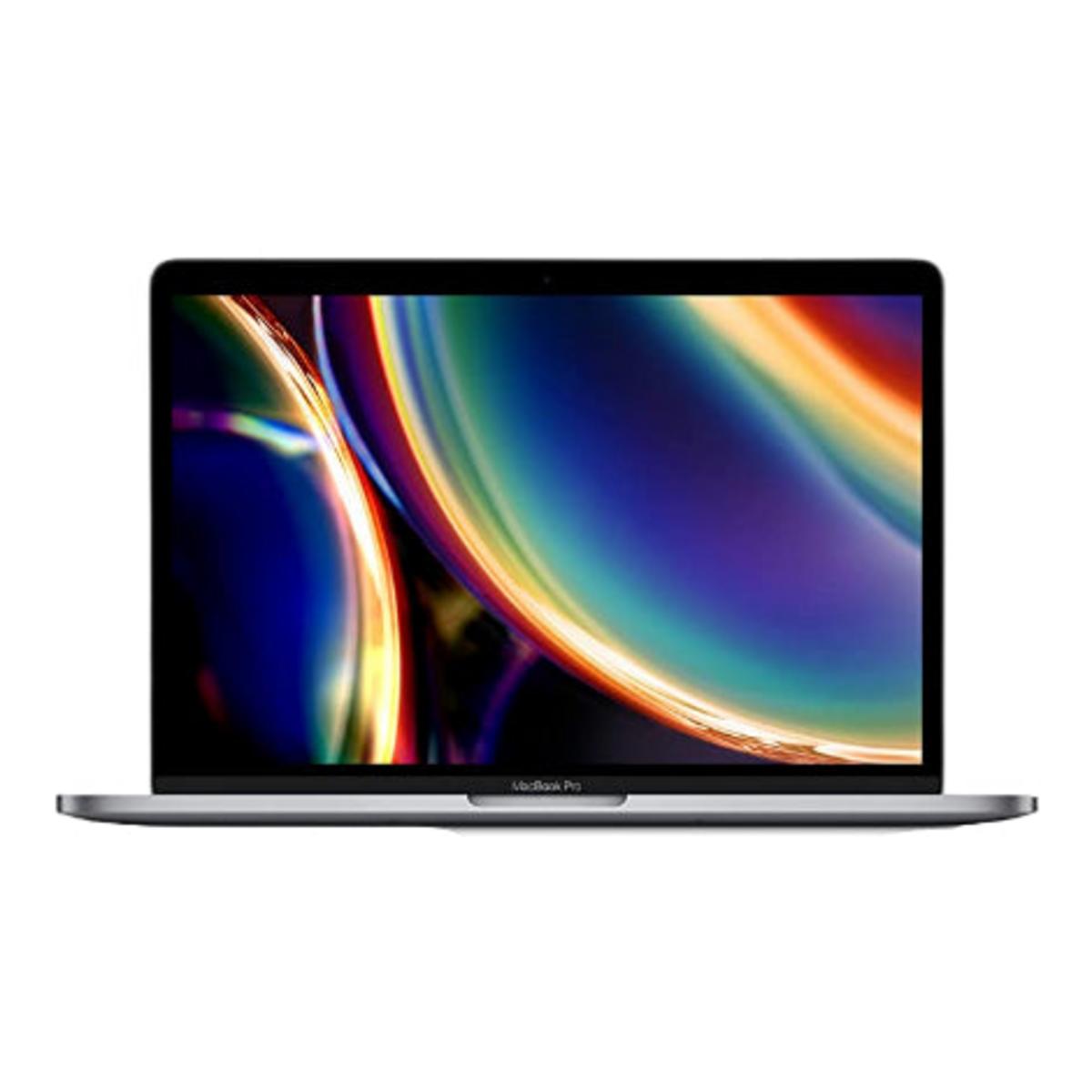
Dylemat dotyczący pamięci RAM przy wyborze MacBook
4 GB, 8 GB czy może 16 GB? Dylemat dotyczący pamięci RAM przy zakupie MacBook pojawia się niemal zawsze. Za mało pamięci operacyjnej i skończysz z powolnym urządzeniem. Za dużo i niepotrzebnie zapłacisz za pojemność, której nigdy nie wykorzystasz. Hasła sprzedażowe też nie pomagają – każdy twierdzi, że potrzebujesz co najmniej 8 GB, aby praca była „przyszłościowa”.
Ale oto coś, czego nikt Ci nie mówi: większość użytkowników MacBook wykorzystuje swoją pamięć RAM zaledwie w połowie. Co więcej, dzięki sprytnym nawykom pracy i odpowiednim accessoires wyciśniesz więcej z 8 GB niż niektórzy z 16 GB. Sekret nie tkwi w kupowaniu większej ilości pamięci, ale w zrozumieniu, czego Twoja maszyna naprawdę potrzebuje do Twoich konkretnych zadań.
Od podstawowych zadań po ciężkie oprogramowanie do edycji – różnice są mniejsze, niż myślisz. Nawet używając zestawu AirPods do wideorozmów, ledwo zauważysz różnicę w wydajności.
Przydatne linki
Co właściwie robi pamięć operacyjna w Twoim MacBook?
Pamięć operacyjna, często nazywana RAM, funkcjonuje jako pamięć krótkotrwała Twojego komputera. Przechowuje ona tymczasowo wszystkie aktywne programy i procesy, aby procesor mógł mieć do nich szybki dostęp. Im więcej masz RAM, tym więcej programów możesz uruchomić jednocześnie bez spowolnień.
W przypadku MacBook system ten działa wyjątkowo wydajnie dzięki macOS. System operacyjny automatycznie kompresuje nieaktywne dane i sprytnie przełącza się między RAM a pamięcią SSD. Oznacza to, że przy mniejszej ilości pamięci i tak uzyskasz płynną wydajność – co w przypadku laptopów z Windows nie jest tak oczywiste.
Wyjaśnienie różnych opcji RAM
4 GB: konfiguracja podstawowa
Z 4 GB pamięci operacyjnej świetnie poradzisz sobie z:
- Przeglądaniem internetu z maksymalnie 10 otwartymi kartami
- E-mailem i edycją tekstu
- Strumieniowaniem muzyki przez Spotify lub Apple Music
- Lekkiej obróbki zdjęć w aplikacji Zdjęcia
- Oglądaniem wideo przez Netflix lub YouTube
Tę konfigurację znajdziesz głównie w starszych modelach. Dla studentów, którzy przede wszystkim piszą i prowadzą badania, jest to często wystarczające. Pamiętaj jednak: gdy tylko otworzysz kilka ciężkich programów jednocześnie, zauważysz ograniczenia.
8 GB: złoty środek
Dla większości użytkowników najlepszym wyborem jest 8 GB RAM. Dzięki temu możesz:
- Mieć otwarte dziesiątki kart w przeglądarce
- Uruchamiać Photoshop do średniozaawansowanej obróbki
- Edytować wideo w iMovie
- Programować w Xcode lub Visual Studio Code
- Pracować wielozadaniowo między aplikacjami Office
Jest to standardowa konfiguracja w wielu nowych MacBook. Apple zoptymalizowało macOS w taki sposób, że 8 GB często sprawia wrażenie 12 GB na innych systemach.
16 GB i więcej: dla profesjonalistów
Profesjonalni użytkownicy wybierają 16 GB lub więcej, gdy pracują z:
- Final Cut Pro do edycji wideo 4K
- Logic Pro z dziesiątkami ścieżek audio
- Maszynami wirtualnymi do prac programistycznych
- Dużymi zbiorami danych w oprogramowaniu statystycznym
- Renderowaniem 3D i programami CAD
Ile RAM naprawdę zużywasz?
Monitor aktywności na Twoim Mac pokazuje dokładnie, ile pamięci używasz. Otwórz go przez Spotlight (cmd + spacja) i wpisz „Monitor aktywności”. Kliknij kartę „Pamięć”, aby uzyskać podgląd.
Spójrz na wykres na dole:
- Zielony (wolna): nieużywana pamięć
- Żółty (aktywna): pamięć w użyciu
- Czerwony (skompresowana): dane, które macOS kompresuje, aby zaoszczędzić miejsce
Jeśli regularnie widzisz kolor czerwony, rozważ więcej RAM. Jeśli pozostaje głównie zielony i żółty? Wtedy Twoja obecna konfiguracja jest odpowiednia.
Sprytne radzenie sobie z ograniczoną pamięcią operacyjną
Optymalizacja przeglądarki
Chrome słynie z dużego zużycia RAM. Safari zużywa średnio 30% mniej pamięci do tych samych zadań. Zainstaluj rozszerzenie, takie jak The Great Suspender, aby automatycznie wstrzymywać nieaktywne karty.
Zarządzanie aplikacjami w tle
Sprawdź, jakie aplikacje uruchamiają się przy włączaniu Twojego Mac. Przejdź do Preferencje systemowe > Użytkownicy i grupy > Logowanie. Usuń niepotrzebne elementy z tej listy.
Regularne restartowanie
Restartuj swój MacBook co tydzień. Całkowicie czyści to pamięć operacyjną i daje systemowi świeży start. Wielu użytkowników zostawia swój laptop w trybie uśpienia przez całe tygodnie, co może powodować wycieki pamięci.
Rola pamięci SSD-swap
Nowoczesne MacBook wykorzystują SSD jako opcję awaryjną, gdy RAM jest pełny. Ta pamięć swap jest wprawdzie wolniejsza niż prawdziwy RAM, ale wciąż wystarczająco szybka dla większości zadań.
Chipy M1 i M2 przodują w tym zakresie. Ich architektura unified memory sprawia, że przejście między RAM a SSD jest płynne. MacBook M1 z 8 GB często działa lepiej niż model z procesorem Intel i 16 GB.
Wybór przyszłościowy
Wybierając konfigurację RAM, pomyśl o trzy lata do przodu:
- Oprogramowanie staje się cięższe z każdą aktualizacją
- Twoje zadania mogą się rozszerzyć
- Nowe funkcje wymagają więcej zasobów
Jednocześnie: nie przepłacaj za nieużywaną pojemność. Większość osób, które kupują 32 GB, nigdy nie używa więcej niż 12 GB. Zainwestuj te dodatkowe pieniądze raczej w większą pamięć SSD lub lepsze accessoires.
Praktyczna pomoc w wyborze
Wybierz 8 GB, gdy:
- Głównie przeglądasz internet i wysyłasz e-maile
- Okazjonalnie edytujesz zdjęcia
- Piszesz dokumenty do pracy lub nauki
- Masz ograniczony budżet
Wybierz 16 GB, gdy:
- Wykonujesz profesjonalną pracę kreatywną
- Uruchamiasz kilka ciężkich programów jednocześnie
- Zajmujesz się programowaniem z użyciem maszyn wirtualnych
- Chcesz używać laptopa przez co najmniej pięć lat
Podsumowanie
Odpowiednia ilość RAM zależy całkowicie od Twojego sposobu użytkowania. Dla 80% użytkowników 8 GB w zupełności wystarczy, zwłaszcza przy wydajnym zarządzaniu pamięcią w macOS. Profesjonaliści ze specyficznymi wymaganiami świadomie wybierają 16 GB lub więcej.
Przetestuj swoje obecne zużycie za pomocą monitora aktywności przed dokonaniem aktualizacji. Często okazuje się, że sprytniejsza praca daje więcej niż kupowanie dodatkowej pamięci. Dzięki odpowiedniemu podejściu i kilku poprawkom wyciśniesz maksimum ze swojego dostępnego RAM – niezależnie od tego, czy jest to 4, 8 czy 16 GB.
Podsumowanie: 8 GB często wystarcza
Dylemat dotyczący pamięci operacyjnej okazuje się więc mniej skomplikowany, niż się wydaje. Dla większości użytkowników MacBook 8 GB jest w zupełności wystarczające, zwłaszcza dzięki inteligentnej optymalizacji pamięci w macOS. Najpierw sprawdź swoje rzeczywiste zużycie w monitorze aktywności, zanim dopłacisz za 16 GB lub więcej.
Często zestaw dobrych accessoires lub sprytne zarządzanie kartami daje więcej niż te dodatkowe gigabajty RAM. Pamiętaj: MacBook z 8 GB, którego dobrze używasz, działa lepiej niż ten z 16 GB, który jest przeładowany niepotrzebnymi procesami w tle.