Dlaczego Twoje nagrania ekranu MacBook wyglądają amatorsko
Nagrywanie ekranu na Twoim MacBook. Wydaje się to proste. Command-Shift-5 i gotowe. Ale dlaczego Twoje nagrania wyglądają na amatorską robotę, podczas gdy nagrania innych prezentują się profesjonalnie? Problem nie leży w Twoim MacBook ani w Twoich profesjonalnych akcesoriach. Nawet nie w oprogramowaniu, którego używasz.
Prawdziwym problemem jest to, że nikt Ci nie mówi, że wbudowane narzędzia Apple są celowo ograniczone. Apple chce bowiem, abyś do każdego konkretnego zadania kupował osobną aplikację. Od QuickTime do podstawowych nagrań po drogie oprogramowanie do adnotacji. Tymczasem dzięki odpowiedniej wiedzy i kilku sprytnym obejściom możesz osiągnąć te same rezultaty. Bez dodatkowych kosztów. Bez straty czasu. I tak, nawet dźwięk z Twoich AirPods możesz nagrać idealnie. Jeśli tylko wiesz, jak.
Przydatne linki
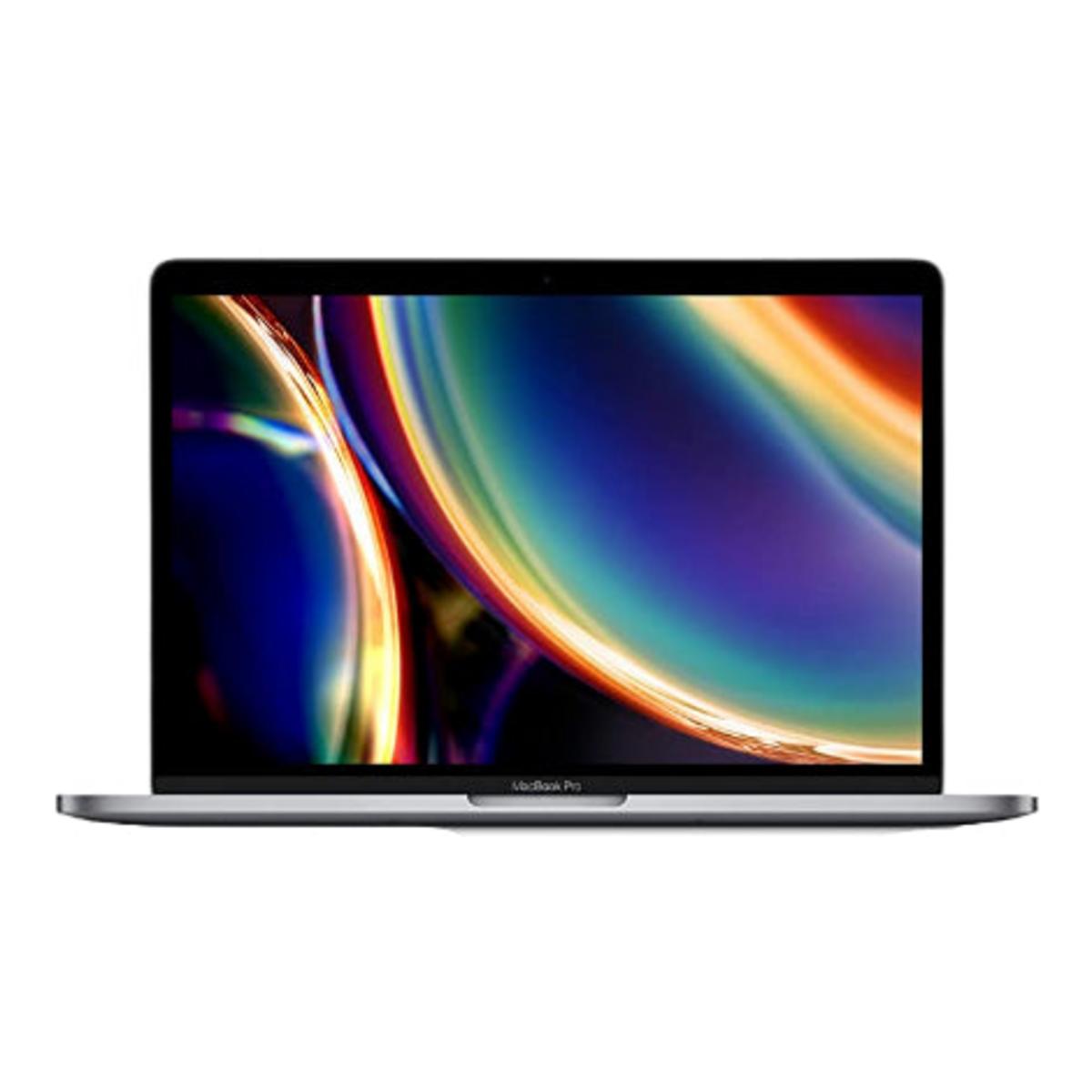
- Kolekcja odnowionych MacBooków - Dla odpowiedniego sprzętu do profesjonalnych nagrań ekranu
- Kolekcja odnowionych iPadów - Jako dodatkowy drugi ekran lub do adnotacji
- Kolekcja odnowionych iPhone'ów - Do nagrywania treści zewnętrznych
Ukryte możliwości Command-Shift-5
Większość użytkowników zna skrót klawiszowy Command-Shift-5 do nagrywania ekranu. Mało kto jednak wie, że to narzędzie oferuje znacznie więcej opcji, niż widać na pierwszy rzut oka. Klikając przycisk opcji, zyskujesz dostęp do kluczowych ustawień, takich jak lokalizacja zapisu, funkcja samowyzwalacza i pokazywanie kliknięć myszy. Ta ostatnia opcja jest kluczowa w przypadku samouczków, w których chcesz dokładnie pokazać, gdzie klikasz.
Funkcja samowyzwalacza zasługuje na szczególną uwagę. Ustawiając opóźnienie 5 lub 10 sekund, zyskujesz czas na otwarcie okien lub aktywację menu, które w przeciwnym razie zniknęłyby w momencie kliknięcia przycisku nagrywania. To robi różnicę między amatorskimi nagraniami, na których widać, jak ktoś gorączkowo nawiguje do właściwego ekranu, a profesjonalnymi filmami, które zaczynają się bezpośrednio od pożądanej treści.
Nagrywanie dźwięku: największe wyzwanie
Nagrywanie dźwięku systemowego pozostaje przeszkodą dla wielu użytkowników. Wbudowane narzędzia macOS standardowo mogą nagrywać tylko dźwięk z mikrofonu, a nie dźwięk wydobywający się z głośników. Do przechwytywania dźwięku systemowego potrzebujesz dodatkowego oprogramowania, takiego jak BlackHole lub Loopback. Te wirtualne sterowniki audio tworzą most między Twoim systemem a oprogramowaniem do nagrywania.
Do nagrywania własnego głosu podczas prezentacji najlepiej pracować z zewnętrznym mikrofonem. Wbudowany mikrofon w Twoim MacBook zbiera zbyt dużo dźwięków z otoczenia. Mikrofon USB lub zestaw słuchawkowy natychmiast daje lepsze rezultaty. Pamiętaj, aby przed rozpoczęciem wybrać odpowiednie źródło dźwięku w ustawieniach nagrywania.
QuickTime Player: więcej niż tylko odtwarzanie
QuickTime Player jest często niedoceniany jako narzędzie do nagrywania. Oprócz nagrań ekranu, możesz za jego pomocą bezpośrednio nagrywać ekran iPhone lub iPad, gdy są one podłączone kablem. Jest to idealne rozwiązanie do demonstracji aplikacji lub pokazywania mobilnych procesów pracy.
Możliwości edycji w QuickTime są ograniczone, ale skuteczne. Możesz przycinać, obracać, a nawet dzielić nagrania. Do usuwania niechcianych fragmentów na początku lub na końcu nagrania jest to w zupełności wystarczające. Eksport odbywa się bez utraty jakości, jeśli wybierzesz oryginalną rozdzielczość.
Funkcje zrzutów ekranu, które oszczędzają Twój czas
Oprócz nagrań wideo, macOS dysponuje potężnymi możliwościami robienia zrzutów ekranu. Command-Shift-4, a następnie spacja, pozwala przechwycić całe okna wraz z cieniem. Trzymając wciśnięty klawisz Option podczas zaznaczania, wybierasz obszar od środka zamiast od rogu.
Nowsza funkcja, w której zrzuty ekranu pojawiają się tymczasowo w prawym dolnym rogu, oferuje bezpośrednie możliwości edycji. Możesz od razu dodać adnotacje, zaznaczyć tekst lub narysować strzałki. Oszczędza to otwierania osobnej aplikacji do edycji. Przeciągając miniaturę do okna czatu lub dokumentu, dodajesz obraz bezpośrednio bez konieczności wcześniejszego zapisywania.
Optymalne ustawienia dla różnych celów
W przypadku samouczków i filmów instruktażowych najlepiej pracować w rozdzielczości 1920x1080 pikseli. Daje to ostre obrazy bez nadmiernie dużych plików. Częstotliwość 30 kl./s jest wystarczająca dla większości nagrań ekranu. Tylko przy nagrywaniu gier lub animacji zalecane jest 60 kl./s.
Podczas tworzenia prezentacji do użytku biznesowego zwróć szczególną uwagę na tło. Zamknij wszystkie nieistotne aplikacje i powiadomienia. Użyj trybu skupienia, aby tymczasowo wyłączyć powiadomienia. Uporządkowany pulpit z neutralnym tłem zapewnia profesjonalny wygląd.
Zarządzanie rozmiarem plików i pamięcią
Nagrania ekranu mogą szybko zająć dużo miejsca w pamięci. Minuta nagrania w wysokiej jakości może zająć nawet 100 MB. Przycinając niepotrzebne części bezpośrednio po nagraniu, ograniczasz rozmiar pliku. Konwersja do H.265 zamiast H.264 zmniejsza rozmiar o połowę bez zauważalnej utraty jakości.
Do długoterminowego przechowywania najlepiej używać dysku zewnętrznego lub chmury. iCloud Drive synchronizuje się automatycznie, ale wlicza się do limitu pamięci. Usługi takie jak Google Drive lub Dropbox często oferują więcej darmowego miejsca. Zwróć jednak uwagę na prędkość wysyłania przy dużych plikach.
Rozważenie alternatyw
Chociaż wbudowane narzędzia wystarczają w wielu sytuacjach, są momenty, w których specjalistyczne oprogramowanie jest warte inwestycji. OBS Studio jest darmowe i oferuje profesjonalne możliwości, takie jak wiele scen i streaming na żywo. W przypadku treści edukacyjnych popularny jest Camtasia ze względu na rozbudowaną bibliotekę animacji i przejść.
Wybór zależy od Twoich specyficznych potrzeb. Sporadycznie robisz nagranie ekranu dla współpracowników? Wtedy wystarczą standardowe narzędzia. Produkujesz co tydzień samouczki lub szkolenia? Wtedy warto zbadać profesjonalne alternatywy. Zawsze jednak zacznij od sprawdzenia tego, co Twój MacBook oferuje w standardzie. Będziesz zaskoczony możliwościami, które masz już do dyspozycji.
Profesjonalne nagrania ekranu bez dodatkowego oprogramowania
Nagrywanie ekranu na Twoim MacBook nie musi być powodem do bólu głowy. Wbudowane narzędzia oferują więcej niż wystarczające możliwości dla większości użytkowników. Zacznij od Command-Shift-5, eksperymentuj z QuickTime Player i odkryj przydatne funkcje zrzutów ekranu. Dopiero gdy napotkasz ograniczenia, poszukaj alternatyw.
Dzięki odpowiedniemu odnowiony MacBook i tym technikom stworzysz nagrania, których nie będziesz musiał się wstydzić. Sekret nie tkwi w drogim oprogramowaniu, ale w sprytnym wykorzystaniu tego, co już masz.