Touch Bar: gadżet czy przydatne narzędzie?
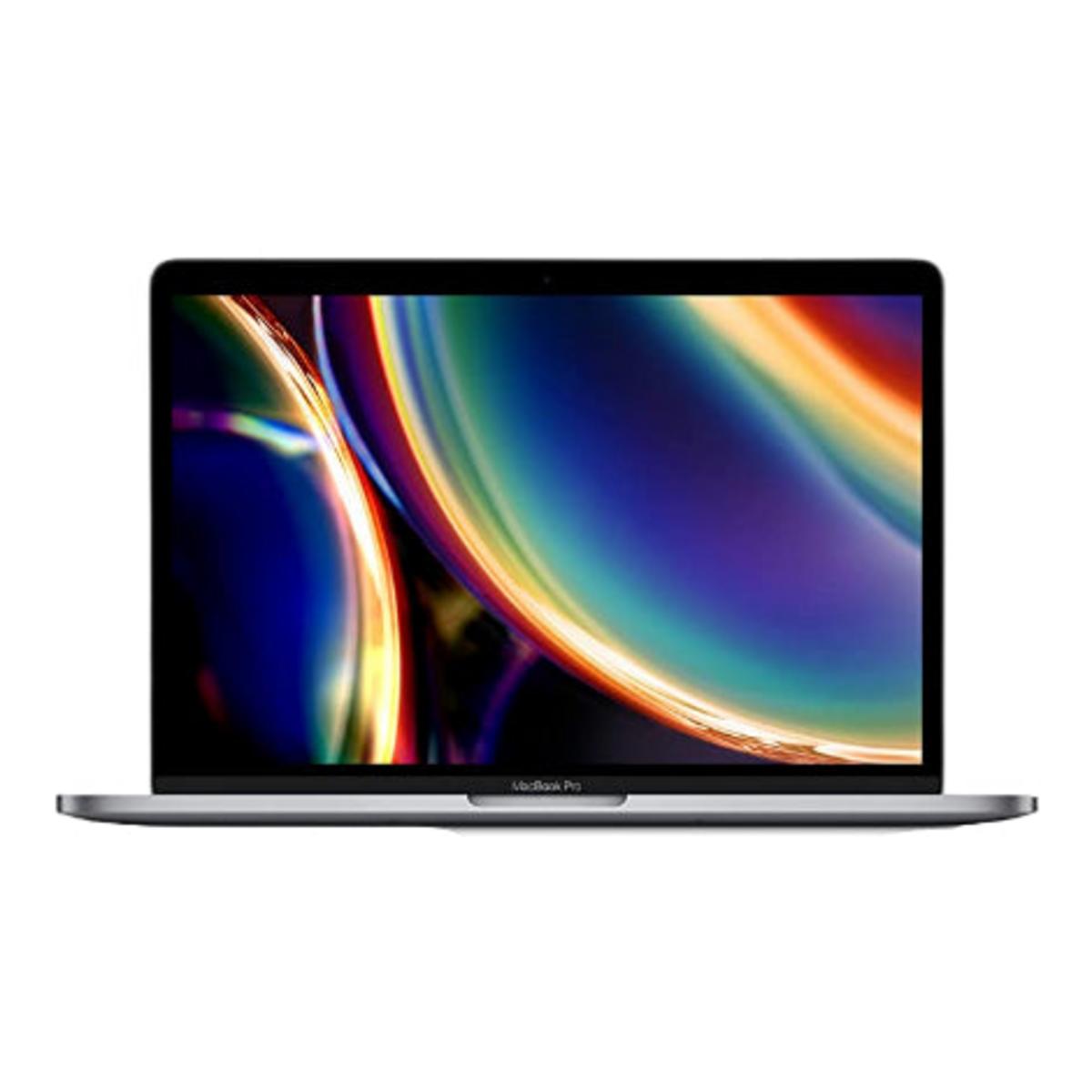
Touch Bar w Twoim MacBook. Gadżet czy coś przydatnego? Wielu użytkowników tego nie wie. Wolą klikać w stare, sprawdzone klawisze niż w ten błyszczący ekranik. To logiczne – nowa technologia często wydaje się niepotrzebnie skomplikowana. Ale oto, czego prawie nikt nie zauważa: właśnie dzięki temu, że Touch Bar dostosowuje się do każdej aplikacji, której używasz, oszczędzasz codziennie dziesiątki kliknięć myszką. Koniec z przeszukiwaniem menu w Photoshop. Bezpośredni dostęp do właściwych emoji podczas pisania. Regulacja głośności bez odrywania rąk od klawiatury. Te małe oszczędności czasu sumują się do godzin w miesiącu. A co w tym najlepsze? odnowiony MacBook z Touch Bar kosztuje obecnie mniej niż nowy laptop bez niego. Połącz go z odpowiednimi akcesoria, a otrzymasz stanowisko pracy, które naprawdę myśli razem z Tobą.
Przydatne linki
Touch Bar w praktyce: więcej niż gadżet
Touch Bar dzieli użytkowników MacBook już od jego premiery w 2016 roku. Podczas gdy niektórzy przysięgają na tradycyjne klawisze funkcyjne, inni codziennie odkrywają nowe sposoby na wydajniejszą pracę. Różnica? Przede wszystkim czas, który zainwestujesz w poznanie możliwości.
Najbardziej bezpośrednia oszczędność czasu tkwi w podstawowych funkcjach, których używasz dziesiątki razy dziennie. Regulacja głośności odbywa się poprzez przesunięcie palcem po pasku, bez konieczności szukania klawisza Fn. Regulacja jasności działa równie sprawnie. Wydają się to małe ulepszenia, ale zsumuj je: pięć sekund tutaj, trzy sekundy tam. Po miesiącu mówimy o godzinach.
Funkcje specyficzne dla aplikacji, które robią różnicę
Przetwarzanie tekstu i komunikacja
W Pages, Word lub Google Docs, Touch Bar dostosowuje się do Twojego przepływu pracy. Formatowanie tekstu odbywa się jednym dotknięciem: pogrubienie, kursywa, podkreślenie. Nie musisz już pamiętać skrótu Command+B. Podczas pisania wiadomości emoji pojawiają się bezpośrednio na ekranie. Nie musisz już szukać w menu ani pamiętać znaków specjalnych.
Funkcja przewidywania tekstu działa szczególnie dobrze w Mail i Messages. System uczy się Twojego stylu pisania i sugeruje logiczne kolejne słowa. Kończenie zdań po holendersku idzie szybciej, gdy możesz bezpośrednio dotknąć odpowiednich sugestii.
Praca kreatywna
Użytkownicy Photoshop zyskują dostęp do ustawień pędzla, opcji warstw i próbników kolorów bez opuszczania obszaru roboczego. W Final Cut Pro przewijasz oś czasu z precyzją, której nie oferuje myszka. Logic Pro wyświetla suwaki głośności i przyciski efektów, których normalnie musiałbyś szukać głęboko w menu.
Ta integracja działa, ponieważ deweloperzy programują specjalnie pod Touch Bar. Adobe, Microsoft i inni duzi gracze regularnie aktualizują swoje oprogramowanie o nowe funkcje Touch Bar. Ekosystem rośnie więc wraz z Twoimi potrzebami zawodowymi.
Dostosowanie do osobistych preferencji
Ustawienia standardowe są dobrym punktem wyjścia, ale prawdziwa siła tkwi w personalizacji. Poprzez Systeemvoorkeuren > Toetsenbord możesz zdecydować, które przyciski pozostaną widoczne na stałe. Wielu użytkowników wybiera kombinację klawiszy multimedialnych i skrótów specyficznych dla aplikacji.
BetterTouchTool wynosi personalizację na wyższy poziom. Ta aplikacja (kosztująca około 20 euro) pozwala programować całe procesy pracy. Na przykład: jedno dotknięcie, aby otworzyć trzy konkretne strony internetowe, sprawdzić pocztę i uruchomić Spotify. Albo suwak, który reguluje przezroczystość aktywnego okna.
Porównanie z tradycyjnymi klawiszami funkcyjnymi
Tradycyjne klawisze F mają swoje zalety. Możesz obsługiwać je bez patrzenia, dają haptyczną informację zwrotną i zawsze działają tak samo. Touch Bar wymaga uwagi wzrokowej i brakuje mu tego fizycznego kliknięcia.
Ale porównanie nie jest do końca sprawiedliwe. Klawisze F robią jedną rzecz. Touch Bar dostosowuje się do aplikacji, do sytuacji. Zamiast F5 do odświeżania, otrzymujesz przycisk z napisem „odśwież”. Dla nowych użytkowników jest to bardziej intuicyjne.
Krzywa uczenia się polega głównie na oduczeniu się starych nawyków. Użytkownicy przechodzący ze starszego MacBook mają z tym więcej trudności niż osoby, które dopiero zaczynają przygodę z Apple.
Touch ID: niedoceniany dodatek
Czytnik linii papilarnych w Touch Bar zasługuje na osobną uwagę. Wpisywanie haseł do stron internetowych, aplikacji czy ustawień systemowych należy do przeszłości. Płatności online przez Apple Pay działają tak samo szybko jak na Twoim iPhone.
Wielu użytkowników może zarejestrować swoje odciski palców. Przydatne dla rodzin lub gdy dzielisz MacBook z współpracownikami. Każdy otrzymuje natychmiastowy dostęp do własnego konta, wraz z osobistymi ustawieniami.
Czas pracy na baterii i kwestie techniczne
Touch Bar wykorzystuje technologię OLED. Oznacza to, że czarne piksele nie zużywają prądu. Apple twierdzi, że wpływ na czas pracy na baterii jest minimalny, około 1-2% całkowitego zużycia.
W praktyce zauważysz niewielką różnicę między modelami MacBook Pro z Touch Bar i bez niego. Procesor, ekran i inne komponenty w znacznie większym stopniu determinują zużycie energii.
Rozważenie opcji odnowionych
MacBook Pro z Touch Bar z 2019 lub 2020 roku oferuje wydajność na lata. Modele te są dostępne jako odnowione w cenach konkurujących z nowymi laptopami z Windows. Otrzymujesz jakość wykonania premium, ekosystem macOS oraz Touch Bar za mniejsze pieniądze.
Przy zakupie zwróć uwagę na rok produkcji i specyfikację. Model z 2018 roku z procesorem i7 i 16GB RAM często sprawuje się lepiej niż nowszy model bazowy. Funkcjonalność Touch Bar pozostaje taka sama, niezależnie od roku produkcji.
Wskazówki dla optymalnego użytkowania
- Zacznij prosto: Skup się najpierw na funkcjach standardowych, zanim zaczniesz personalizację
- Używaj Touch Bar w trybie pełnoekranowym: Aplikacje pokazują wtedy więcej opcji, ponieważ jest więcej miejsca
- Wypróbuj różne aplikacje: Niektóre zaskakujące integracje odkryjesz przez przypadek
- Funkcja zrzutu ekranu: Command+Shift+6 robi zrzut ekranu Twojego układu Touch Bar
- Klawisz Escape: Zawsze pozostaje po lewej stronie, również w wersji z Touch Bar
Touch Bar to nie rewolucja, lecz ewolucja. Nie zastępuje klawiatury ani gładzika, lecz je uzupełnia. W przypadku konkretnych procesów pracy i użytkowników zapewnia mierzalną oszczędność czasu. Czy ten zysk jest wart nauki, zależy od Twoich zajęć i gotowości do eksperymentowania.
Podsumowanie: ewolucja zamiast rewolucji
Touch Bar pozostaje kwestią osobistego wyboru. Dla tych, którzy są gotowi porzucić stare nawyki, zapewnia mierzalną oszczędność czasu – zwłaszcza przy pracy kreatywnej i przetwarzaniu tekstu. Te małe ulepszenia sumują się do godzin w miesiącu. odnowiony MacBook z Touch Bar łączy tę funkcjonalność z atrakcyjną ceną. Dodaj odpowiednie accessoires, a zyskasz stanowisko pracy, które dostosowuje się do Twojego sposobu działania. Nie jest to więc rewolucja, ale inteligentna ewolucja dla tych, którzy poświęcą jej chwilę czasu.