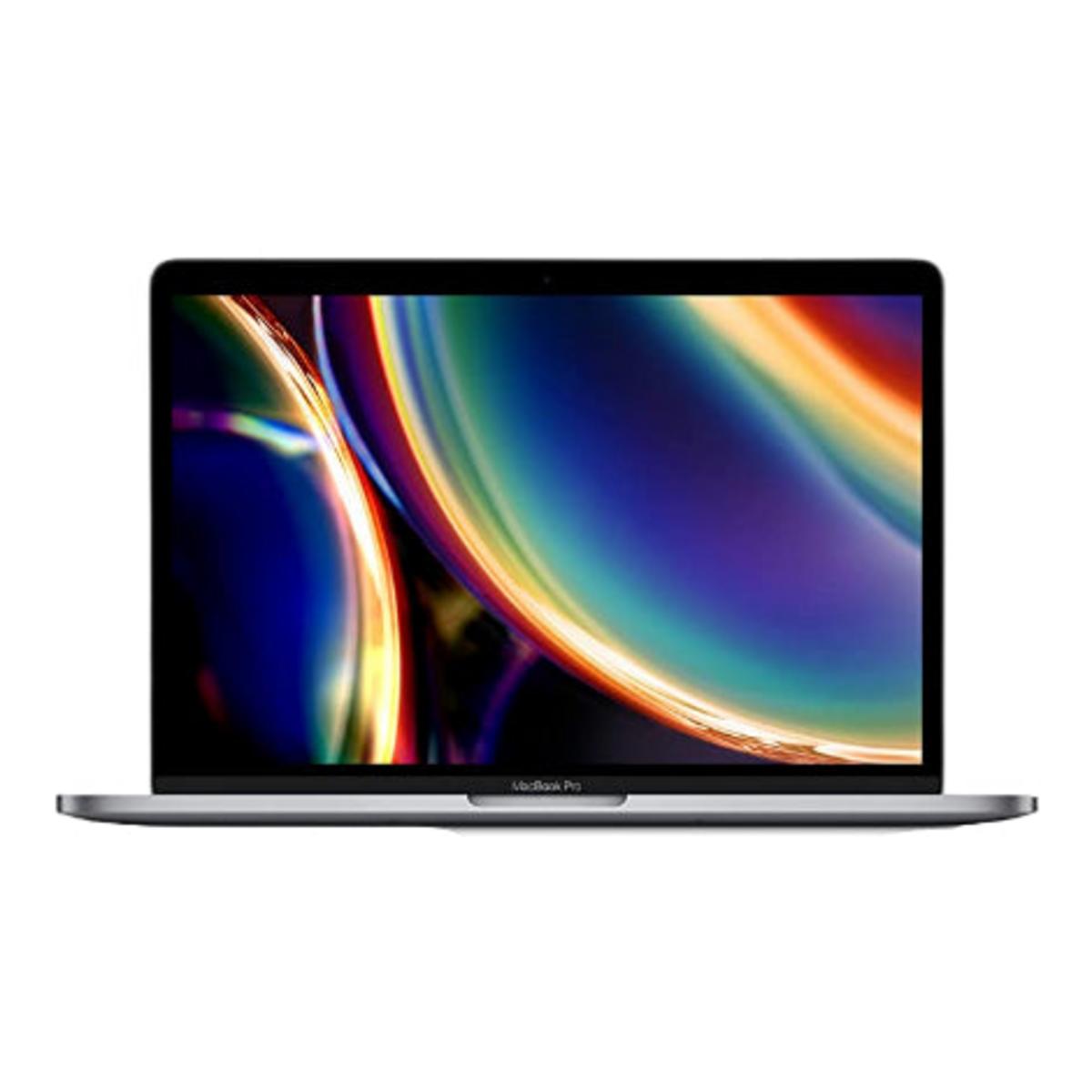
MacBook zawieszony? Tak szybko rozwiążesz ten problem
Twój MacBook zacina się. Ekran zamarza. Nic nie reaguje. Ta ważna prezentacja w połowie dnia pracy staje się całkowicie niedostępna. Desperacko naciskasz klawisze, gdy dopada Cię panika. Ale oto coś, czego nikt Ci nie mówi: większość awarii MacBook można rozwiązać w ciągu dwóch minut bez utraty danych. Co więcej, dzięki odpowiedniej metodzie zapobiegniesz ich ponownemu wystąpieniu. Niezależnie od tego, czy pracujesz z założonymi AirPods do wideorozmów, czy właśnie podłączyłeś nowe akcesoria – zawieszenie systemu nie musi być katastrofą. Te pięć metod działa nawet w przypadku najbardziej uporczywych awarii, od zwykłych restartów po resety systemu, których Apple samo używa w swoich sklepach.
Przydatne linki
- Refurbished iPhone - idealny towarzysz dla Twojego MacBook
- Refurbished MacBook - trwała alternatywa dla nowego MacBook
- Refurbished iPad - idealny jako drugi ekran
Metoda 1: standardowy restart (dla małych zacięć)
Najprostsze rozwiązanie działa zaskakująco często. Gdy Twój MacBook reaguje powoli, ale wciąż funkcjonuje, normalny restart zazwyczaj wystarcza. Kliknij logo Apple w lewym górnym rogu i wybierz „Uruchom ponownie”. Twój system poprawnie zamknie wszystkie programy i uruchomi się ponownie.
Przy lekkich zawieszeniach, gdy menu jest wciąż dostępne, użyj skrótu klawiszowego Command + Control + Eject (lub przycisku zasilania w nowszych modelach). Aktywuje to bezpośrednio okno dialogowe restartu. Odczekaj co najmniej 30 sekund przed ponownym włączeniem urządzenia – daje to wszystkim komponentom czas na pełny reset.
Kiedy stosować?
- Programy reagują powoli
- Kursor myszy wciąż się porusza
- Menu są dostępne
- Połączenia Bluetooth przerywają
Metoda 2: wymuszony restart (dla zamrożonych ekranów)
Jeśli Twój ekran jest całkowicie zamrożony i nic nie reaguje, musisz przejść do wymuszonego restartu. Przytrzymaj przycisk zasilania przez co najmniej 10 sekund, aż ekran stanie się czarny. Zmusza to Twój MacBook do natychmiastowego wyłączenia się bez poprawnego zakończenia otwartych programów.
Ważne: ta metoda może prowadzić do utraty niezapisanej pracy. Używaj jej tylko wtedy, gdy standardowy restart nie jest możliwy. Po wymuszonym wyłączeniu odczekaj 15 sekund przed ponownym uruchomieniem urządzenia. Zapobiega to ewentualnym uszkodzeniom systemu plików.
Środki ostrożności
- Regularnie zapisuj swoją pracę (Command + S)
- Aktywuj automatyczne zapisywanie w preferencjach systemowych
- Rób codzienne kopie zapasowe przez Time Machine
Metoda 3: tryb bezpieczny (dla powracających problemów)
Tryb bezpieczny uruchamia Twój MacBook z minimalną ilością oprogramowania i jednocześnie sprawdza dysk pod kątem błędów. Idealny, gdy Twoje urządzenie ciągle się zawiesza przez problematyczne oprogramowanie lub rozszerzenia.
Aby uruchomić w trybie bezpiecznym:
- Wyłącz całkowicie swój MacBook
- Naciśnij przycisk zasilania
- Natychmiast przytrzymaj klawisz Shift
- Puść, gdy zobaczysz ekran logowania
In trybie bezpiecznym Twój system uruchamia tylko niezbędne procesy. Urządzenia zewnętrzne nie są ładowane, czcionki innych firm są wyłączone, a elementy startowe są pomijane. Uruchamianie trwa dłużej niż zwykle – jest to normalne, ponieważ system przeprowadza szczegółowe kontrole.
Co możesz zrobić w trybie bezpiecznym?
- Usunąć problematyczne oprogramowanie
- Naprawić błędy dysku
- Wyczyścić pliki pamięci podręcznej (cache)
- Przeprowadzić diagnostykę systemu
Metoda 4: reset SMC (dla problemów sprzętowych)
System Management Controller (SMC) zarządza funkcjami niskiego poziomu, takimi jak zarządzanie baterią, prędkość wentylatora i zarządzanie energią. Reset SMC często rozwiązuje problemy z:
- Nieoczekiwanym wyłączaniem się
- Powolnym działaniem mimo niskiego obciążenia procesora
- Przegrzewaniem się bez wyraźnego powodu
- Baterią, która się nie ładuje
Dla MacBook z Apple Silicon (M1, M2, M3):
- Wyłącz urządzenie
- Odczekaj 30 sekund
- Uruchom ponownie
Dla MacBook opartych na procesorach Intel:
- Wyłącz i podłącz ładowarkę
- Przytrzymaj Shift + Control + Option (lewa strona) + Power
- Puść wszystkie klawisze jednocześnie
- Uruchom ponownie
Metoda 5: reset NVRAM/PRAM (dla ustawień systemowych)
NVRAM przechowuje określone ustawienia, które zostają zachowane, gdy Twój MacBook jest wyłączony, takie jak głośność dźwięku, rozdzielczość ekranu i strefa czasowa. Reset może pomóc w przypadku:
- Nieodnalezienia dysku startowego
- Błędnej strefy czasowej po uruchomieniu
- Ciągłych zmian rozdzielczości ekranu
- Niezapamiętywania ustawień dźwięku
Procedura resetu:
- Wyłącz całkowicie
- Uruchom i natychmiast przytrzymaj Command + Option + P + R
- Trzymaj, aż usłyszysz dźwięk startowy po raz drugi (lub logo Apple pojawi się dwa razy)
- Puść i pozwól na normalne uruchomienie
Dodatkowe wskazówki dotyczące zapobiegania
Regularna konserwacja zapobiega wielu zawieszeniom. Zadbaj o co najmniej 10% wolnego miejsca na dysku – Twój system potrzebuje tej przestrzeni na pliki tymczasowe i pamięć wirtualną. Regularnie aktualizuj macOS; Apple często rozwiązuje znane problemy w aktualizacjach.
Sprawdzaj Monitor Aktywności, gdy Twój MacBook wydaje się powolny. Programy zużywające ponad 100% procesora mogą spowalniać system. Zamknij te procesy lub usuń dane oprogramowanie.
Ogranicz liczbę elementów startowych w Preferencjach systemowych > Użytkownicy i grupy > Elementy logowania. Mniej elementów startowych oznacza szybsze uruchamianie i mniejszą szansę na konflikty.
Kiedy szukać profesjonalnej pomocy?
Niektóre problemy wymagają specjalistycznej wiedzy. Szukaj pomocy, gdy:
- Żadna z metod nie działa
- Twój MacBook nie uruchamia się dalej niż do logo Apple
- Słyszysz dziwne dźwięki podczas uruchamiania
- Występują powtarzające się kernel panics (szare ekrany z wielojęzycznym ostrzeżeniem)
- Widoczne są uszkodzenia fizyczne
Refurbished MacBook może być mądrym wyborem, gdy naprawa staje się zbyt droga. Te urządzenia są profesjonalnie sprawdzone i często oferują lepszą wydajność niż naprawiony stary model.
Zawieszony MacBook to nie dramat
Zawieszony MacBook nie musi być więc dramatem. Dzięki tym pięciu metodom rozwiążesz niemal każdy problem w ciągu kilku minut, od prostych zacięć po uporczywe awarie. Zawsze zaczynaj od standardowego restartu i przechodź do bardziej zaawansowanych rozwiązań. Regularna konserwacja i wystarczająca ilość wolnego miejsca na dysku zapobiegają większości problemów. Jeśli Twój refurbished MacBook mimo wszystkich prób nadal się zacina, warto skorzystać z profesjonalnej pomocy. Ale w dziewięciu na dziesięć przypadków dzięki jednej z tych metod szybko wrócisz do pracy.