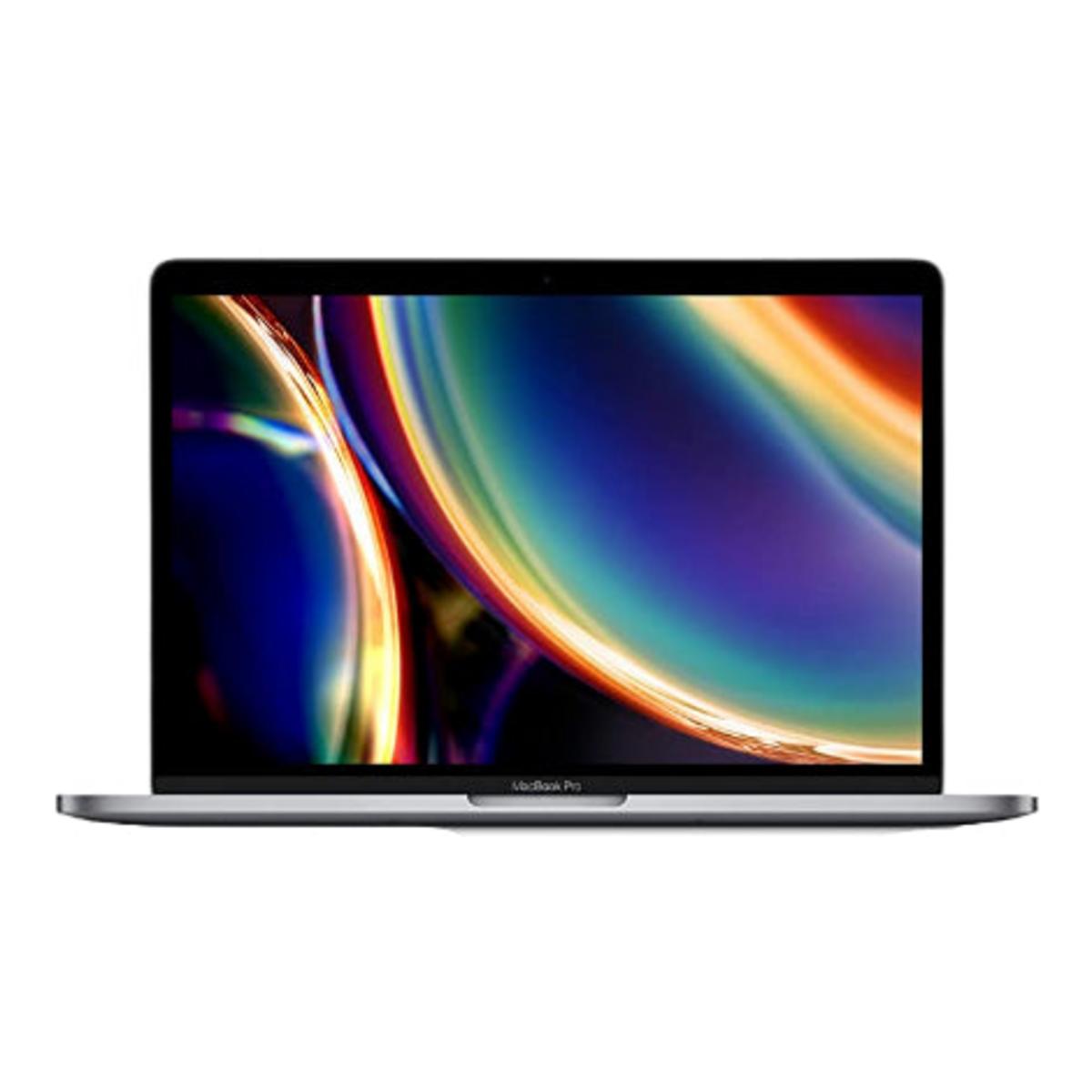
Dlaczego Twój MacBook zwalnia
Twój MacBook staje się wolniejszy. Aplikacje się zawieszają. Wentylator pracuje na pełnych obrotach. Większość osób myśli, że to normalne po roku lub dwóch. Jednak przyczyną nie jest starzenie się sprzętu. Problem tkwi w niewidocznym bałaganie: plikach cache, zapomnianych pobranych plikach, a przede wszystkim w dziesiątkach ikon na biurku, które potajemnie pożerają Twój RAM.
Czego nikt Ci nie mówi? Każda ikona na biurku stale zużywa pamięć operacyjną, nawet jeśli na nią nie patrzysz. W pięciu prostych krokach sprawisz, że Twój Mac znów będzie błyskawicznie szybki – bez drogich ulepszeń czy nowych akcesoriów. Choć uporządkowane miejsce pracy z bezprzewodowymi słuchawkami AirPods oczywiście również pomaga w skupieniu.
Różnica? Po tym sprzątaniu Twój Mac znów uruchomi się w kilka sekund. Aplikacje będą działać płynnie. A ta irytująca plażowa piłka? Zniknęła. Czas uporać się z tym cyfrowym bałaganem.
Przydatne linki
- Kolekcja odnowionych MacBooków – gdy sprzątanie już nie pomaga
- Kolekcja odnowionych iMaców – sprawdź alternatywy stacjonarne
- Akcesoria – dla uporządkowanego miejsca pracy
Pięć kluczowych kroków do szybszego Mac
Powolny MacBook jest frustrujący, ale często niepotrzebnie. Problem zazwyczaj nie leży w przestarzałym sprzęcie, lecz w nagromadzonym cyfrowym bałaganie. Ten poradnik oferuje systematyczne podejście, aby Twoje urządzenie znów działało płynnie.
Krok 1: Usuń niepotrzebne aplikacje
Nieużywane programy nie tylko zajmują miejsce w pamięci, ale mogą również uruchamiać procesy w tle, które spowalniają Twój system. Otwórz Finder i przejdź do folderu Aplikacje. Krytycznie oceń, których aplikacji nie używałeś w ostatnich miesiącach. Ten edytor zdjęć, który wypróbowałeś tylko raz? Ta gra, w którą przestałeś grać po tygodniu? Pozbądź się ich.
Przeciągnij zbędne aplikacje do kosza lub użyj prawego przycisku myszy, aby je usunąć. Uwaga: niektóre programy pozostawiają pliki konfiguracyjne w folderze biblioteki. Aby uzyskać dokładne usunięcie, możesz skorzystać ze specjalnych narzędzi do odinstalowywania.
Krok 2: Uporządkuj folder Pobrane
Folder pobierania często jest zbiorowiskiem plików instalacyjnych, dokumentów PDF i innych plików tymczasowych. Ten folder rzadko jest sprzątany, a można w nim odzyskać gigabajty miejsca. Otwórz Safari i przejdź przez pasek menu do Preferencji. Wybierz kartę Ogólne i ustaw, jak często lista pobierania ma być automatycznie czyszczona.
Dla prawdziwego sprzątania: otwórz Finder i przejdź do folderu Pobrane. Posortuj według daty i usuń wszystko, co jest starsze niż miesiąc. Ważne dokumenty przenieś najpierw do odpowiedniego folderu, zanim wyrzucisz resztę.
Krok 3: Usuń pliki cache
Przeglądarki i aplikacje przechowują pliki tymczasowe, aby pracować szybciej. Paradoksalnie, te pliki cache mogą spowalniać Twój system, jeśli staną się zbyt duże. W Safari przejdź do Preferencji, kliknij kartę Prywatność i wybierz „Zarządzaj danymi witryn”. Tutaj zobaczysz, ile miejsca zajmuje każda strona internetowa.
Kliknij „Usuń wszystko”, aby zacząć od nowa. Możesz potrzebować ponownego zalogowania się na stronach, ale wzrost prędkości jest tego wart. W przypadku pamięci podręcznej systemu możesz przejrzeć folder ~/Library/Caches, ale zachowaj ostrożność przy ręcznym usuwaniu.
Krok 4: Konsekwentnie opróżniaj kosz
Pliki w koszu nadal zajmują miejsce na Twoim dysku. Wielu użytkowników zapomina o jego regularnym opróżnianiu. Kliknij ikonę kosza w Docku i wybierz „Opróżnij kosz”. Wprowadź nawyk robienia tego co tydzień.
Możesz również ustawić automatyczne usuwanie elementów, które znajdują się w koszu dłużej niż 30 dni. Przejdź do preferencji Finder i zaznacz tę opcję dla automatycznej konserwacji.
Krok 5: Zminimalizuj zawartość biurka
To najbardziej niedoceniana wskazówka: każdy plik na Twoim biurku zużywa pamięć RAM. System musi bowiem generować i utrzymywać podgląd dla każdej ikony. Dziesiątki plików na Twoim pulpicie mogą mieć zauważalny wpływ na wydajność.
Utwórz foldery dla różnych projektów i przenieś tam pliki z biurka. Zachowaj maksymalnie pięć do dziesięciu elementów na pulpicie. Uporządkowane biurko nie tylko uprzyjemnia pracę, ale faktycznie przyspiesza Twój Mac.
Dodatkowe wskazówki optymalizacyjne
Inteligentne korzystanie z chmury
Jeśli lokalna pamięć nadal jest na wyczerpaniu, rozważ przechowywanie w chmurze. iCloud może automatycznie przenosić starsze pliki do chmury, zachowując do nich dostęp. Przejdź do Preferencji systemowych > Apple ID > iCloud i zaznacz „Optymalizuj dysk Mac”. Działa to szczególnie dobrze w przypadku zdjęć i dokumentów, których nie potrzebujesz codziennie.
Alternatywne usługi, takie jak Dropbox lub Google Drive, oferują podobną funkcjonalność. Zaleta: Twoje pliki są bezpiecznie przechowywane i dostępne z wielu urządzeń.
Rozważ pamięć zewnętrzną
Dla dużych plików multimedialnych, takich jak wideo czy projekty muzyczne, idealny jest dysk zewnętrzny. Nowoczesne dyski SSD podłączane przez USB-C lub Thunderbolt są niemal tak szybkie jak pamięć wewnętrzna. Przenieś archiwa projektów i duże pliki multimedialne na pamięć zewnętrzną, aby zwolnić dysk wewnętrzny dla systemu operacyjnego i aktywnych projektów.
Kiedy wymiana jest konieczna?
Czasami sprzątanie już nie wystarcza. Jeśli Twój Mac ma więcej niż pięć lat i nadal pozostaje wolny po gruntownym czyszczeniu, sensowna może być modernizacja sprzętu lub wymiana. Model odnowiony oferuje wtedy zrównoważoną i przystępną cenowo alternatywę dla fabrycznie nowego urządzenia.
Przy zakupie zwróć uwagę na specyfikację procesora. Nowsze czipy M1 i M2 od Apple oferują znacznie lepszą wydajność niż starsze procesory Intel. Ważną rolę odgrywa również pamięć operacyjna: obecnie zalecane jest minimum 8GB RAM, a 16GB do bardziej intensywnego użytkowania.
Konserwacja zapobiegawcza
Po sprzątaniu chcesz oczywiście uniknąć ponownego zaśmiecenia Twojego Mac. Kilka środków zapobiegawczych pomoże utrzymać system w czystości. Instaluj tylko to oprogramowanie, którego naprawdę potrzebujesz. Korzystaj z automatycznych funkcji czyszczenia macOS, takich jak automatyczne opróżnianie kosza.
Co miesiąc zarezerwuj czas na szybką rundę sprzątania. Piętnaście minut konserwacji zapobiegnie sytuacji, w której później stracisz godziny na wielkie porządki. Pilnuj zwłaszcza swojego biurka i folderu pobierania, ponieważ tam najszybciej gromadzi się bałagan.
Dzięki takiemu podejściu Twój MacBook będzie działał płynnie przez lata bez drogich ulepszeń. Inwestycja czasu w regularną konserwację zwraca się w postaci lepszej wydajności i mniejszej frustracji podczas pracy.
Przywróć sprawność swojemu MacBook
Powolny MacBook to nie wyrok. Dzięki tym pięciu krokom – usuwaniu aplikacji, porządkowaniu pobranych plików, czyszczeniu cache, zarządzaniu koszem, a przede wszystkim minimalizacji zawartości biurka – Twój Mac znów będzie sprawny. Sekret tkwi w regularnej konserwacji: kwadrans sprzątania miesięcznie zapobiega miesiącom frustracji.
Jeśli sprzątanie już nie pomaga, a Twój Mac ma więcej niż pięć lat? Wtedy rozwiązaniem może być odnowiony MacBook. Ale najpierw zacznij od cyfrowych porządków. Różnicę zauważysz natychmiast.