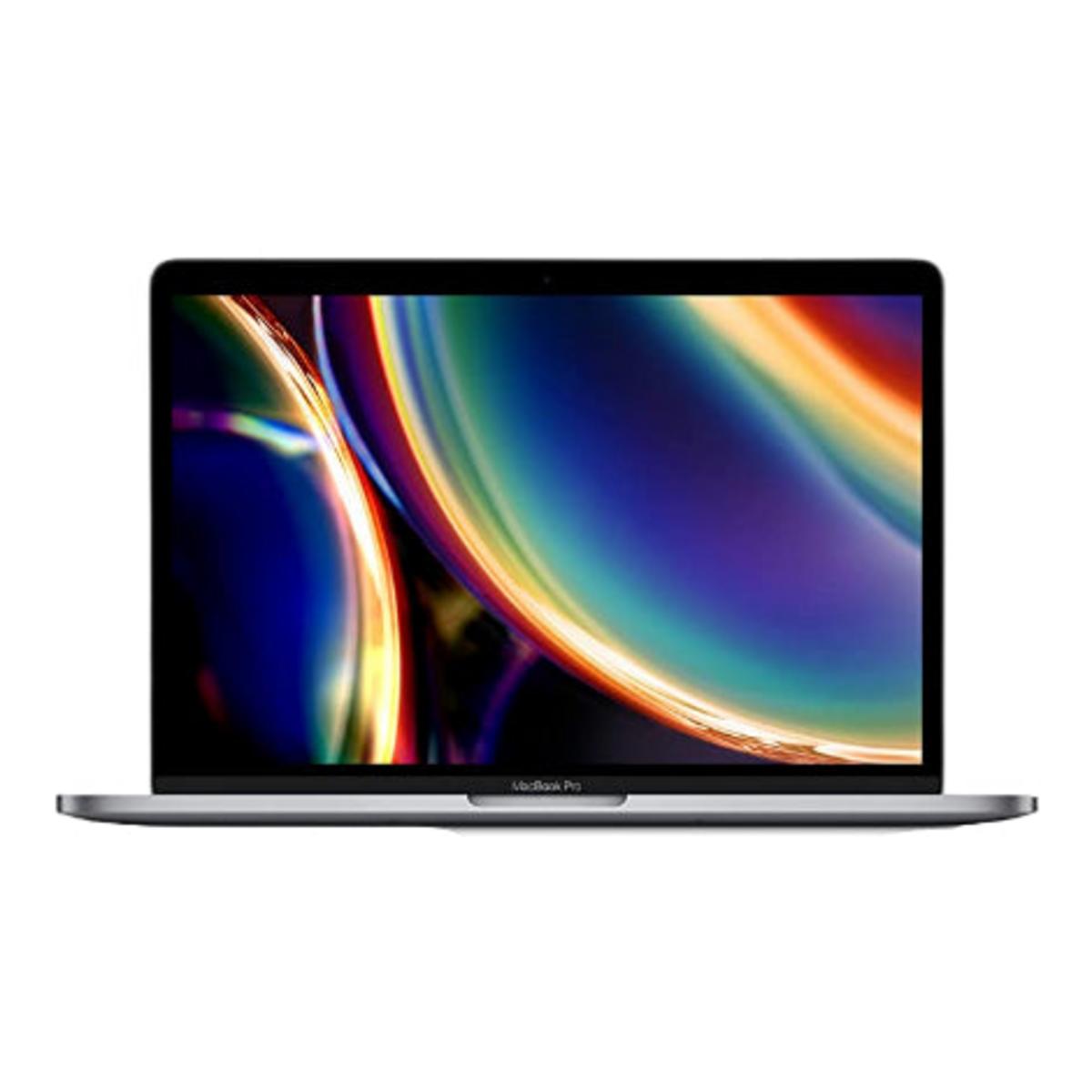
Dlaczego odkładanie aktualizacji MacBook nie jest dobrym pomysłem
Ignorowanie aktualizacji. Wszyscy to robimy. Twój refurbished MacBook działa świetnie, więc po co ryzykować? A co jeśli wszystko się zawiesi, pliki znikną lub Twoje ulubione programy przestaną działać? Poza tym taka aktualizacja zajmuje pół godziny Twojego dnia. Jednak to właśnie to odkładanie jest największym ryzykiem dla Twojego MacBook. Oto paradoks: większość problemów, których ludzie obawiają się przy aktualizacjach – utrata danych, zawieszenia, problemy z kompatybilnością – powstaje głównie wtedy, gdy nie aktualizujesz systemu przez lata. Przestarzały system jest jak tykająca bomba. Jedno błędne kliknięcie w złośliwy link i Twój cały MacBook zostaje zablokowany. Tymczasem aktualizacja jest obecnie tak prosta, że możesz ją zrobić podczas przerwy na kawę.
Przydatne linki
Dlaczego aktualizacje macOS są właściwie tak ważne?
Twój laptop działa dobrze, więc po co ryzykować aktualizację? Tę myśl zna wielu użytkowników. Jednak regularne aktualizowanie jest kluczowe dla bezpieczeństwa i wydajności Twojego urządzenia. Apple wydaje aktualizacje, aby łatać luki w zabezpieczeniach, dodawać nowe funkcje i poprawiać ogólną stabilność.
Przestarzały system staje się podatny na złośliwe oprogramowanie i ataki hakerów. Cyberprzestępcy nieustannie szukają słabych punktów w starym oprogramowaniu. Gdy ignorujesz aktualizacje przez miesiące, ryzykujesz kradzież danych osobowych lub przejęcie systemu przez ransomware.
Dodatkowo aktualizacje zapewniają lepszą kompatybilność z nowymi aplikacjami i usługami. Deweloperzy optymalizują swoje oprogramowanie pod kątem najnowszych wersji macOS. Z przestarzałym systemem nie tylko tracisz nowe funkcje, ale istniejące programy mogą również przestać działać.
Przygotowanie: co musisz zrobić przed aktualizacją?
Sprawdź miejsce w pamięci
Aktualizacja macOS wymaga co najmniej 15 do 20 GB wolnego miejsca. Przejdź do menu Apple > 'Ten Mac' > 'Pamięć', aby zobaczyć, ile miejsca jest dostępne. Jeśli jest go za mało, usuń stare pobrane pliki, opróżnij kosz lub przenieś duże pliki na dysk zewnętrzny.
Zrób kopię zapasową za pomocą Time Machine
Zanim zaczniesz aktualizację, niezbędna jest aktualna kopia zapasowa. Podłącz zewnętrzny dysk twardy i użyj Time Machine, aby zabezpieczyć wszystkie swoje pliki. Za pierwszym razem zajmie to kilka godzin, ale kolejne kopie zapasowe będą tworzone znacznie szybciej.
Podłącz laptop do ładowarki
Aktualizacja może potrwać do godziny. Upewnij się, że Twój MacBook pozostaje podłączony do ładowarki przez cały proces. Rozładowana bateria w połowie procesu aktualizacji może spowodować poważne problemy.
Proces aktualizacji krok po kroku
Krok 1: Sprawdź dostępne aktualizacje
Przejdź do menu Apple w lewym górnym rogu i wybierz 'Preferencje systemowe' (lub 'Ustawienia systemowe' w nowszych wersjach). Kliknij 'Uaktualnienia'. Twój Mac sprawdzi teraz automatycznie, czy są dostępne aktualizacje.
Krok 2: Pobierz i zainstaluj
Widzisz dostępną aktualizację? Kliknij 'Uaktualnij teraz'. Aby uzyskać więcej szczegółów na temat tego, co dokładnie zawiera aktualizacja, kliknij najpierw 'Więcej informacji'. Pobieranie rozpocznie się automatycznie. W zależności od prędkości Twojego internetu potrwa to od 10 do 30 minut.
Krok 3: Uruchom ponownie i czekaj
Po pobraniu rozpocznie się instalacja. Twoje urządzenie uruchomi się ponownie kilka razy. To normalne. Podczas tego procesu nie dotykaj żadnych klawiszy i nie zamykaj ekranu. Pasek postępu wskaże, ile czasu jeszcze potrzeba.
Ustawianie automatycznych aktualizacji
Nie chcesz już nigdy przegapić ważnej aktualizacji? Włącz automatyczne aktualizacje. Przejdź do 'Uaktualnienia' w preferencjach systemowych i zaznacz 'Automatycznie uaktualniaj mój Mac'. Twój Mac będzie wtedy pobierał i instalował aktualizacje w tle. Otrzymasz powiadomienie, gdy konieczne będzie ponowne uruchomienie, które możesz odłożyć na dogodny moment.
Rozwiązywanie problemów podczas aktualizacji
Niewystarczająca ilość miejsca w pamięci
To najczęstszy problem. Wypróbuj te rozwiązania:
- Usuń stare kopie zapasowe iOS przez iTunes lub Finder
- Użyj funkcji 'Optymalizuj dysk' w zarządzaniu pamięcią
- Przenieś tymczasowo bibliotekę zdjęć na dysk zewnętrzny
- Rozważ użycie narzędzi czyszczących, takich jak CleanMyMac
Aktualizacja zawiesiła się
Aktualizacja utknęła? Uruchom ponownie Mac w trybie bezpiecznym, trzymając wciśnięty klawisz Shift podczas uruchamiania. Spróbuj ponownie wykonać aktualizację w tym trybie. Często rozwiązuje to problemy z kompatybilnością z oprogramowaniem firm trzecich.
Zbyt stary sprzęt
Nie każdy Mac może obsługiwać najnowszą wersję macOS. Apple zazwyczaj wspiera urządzenia aktualizacjami oprogramowania przez około 7 do 8 lat. Sprawdź na stronie Apple, czy Twój model jest kompatybilny z pożądaną aktualizacją. Dla MacBook z 2015 roku ostatnią wspieraną wersją jest na przykład macOS Monterey.
Wskazówki po aktualizacji
Po pomyślnej aktualizacji możesz zrobić kilka rzeczy, aby zoptymalizować swój system:
- Uruchom ponownie Mac, aby wszystkie procesy poprawnie się załadowały
- Sprawdź, czy wszystkie Twoje aplikacje nadal działają i zaktualizuj je w razie potrzeby
- Zrób ponownie kopię zapasową Time Machine zaktualizowanego systemu
- Zresetuj SMC i PRAM, jeśli doświadczasz problemów z wydajnością
Regularne aktualizowanie sprawia, że Twój MacBook pozostaje bezpieczny i szybki. Zaplanuj aktualizacje na przykład co miesiąc w swoim kalendarzu, aby o nich nie zapomnieć. Z odpowiednim przygotowaniem i tą instrukcją proces przebiegnie sprawnie i bez stresu.
Dbaj o bezpieczeństwo swojego MacBook dzięki regularnym aktualizacjom
Odkładanie aktualizacji wydaje się bezpieczne, ale jest właśnie największym ryzykiem dla Twojego MacBook. Dzięki tym krokom utrzymasz bezpieczeństwo systemu i zapewnisz płynne działanie wszystkiego. Wprowadź to w nawyk: ustaw miesięczne przypomnienie, sprawdzaj aktualizacje i pozwól sobie na przerwę na kawę, podczas gdy Twój Mac się aktualizuje. W ten sposób unikniesz dużych problemów, a Twój laptop pozostanie niezawodny przez lata. Ponieważ dobrze utrzymany Mac bez trudu posłuży Ci do czasu, aż będziesz gotowy na nowy model.