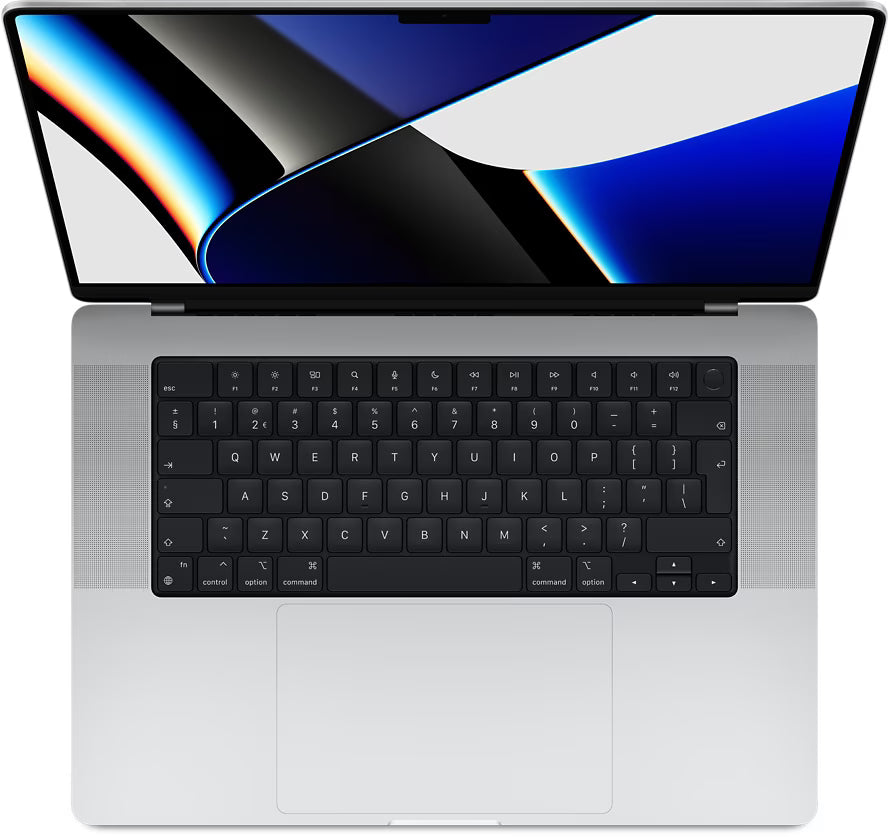
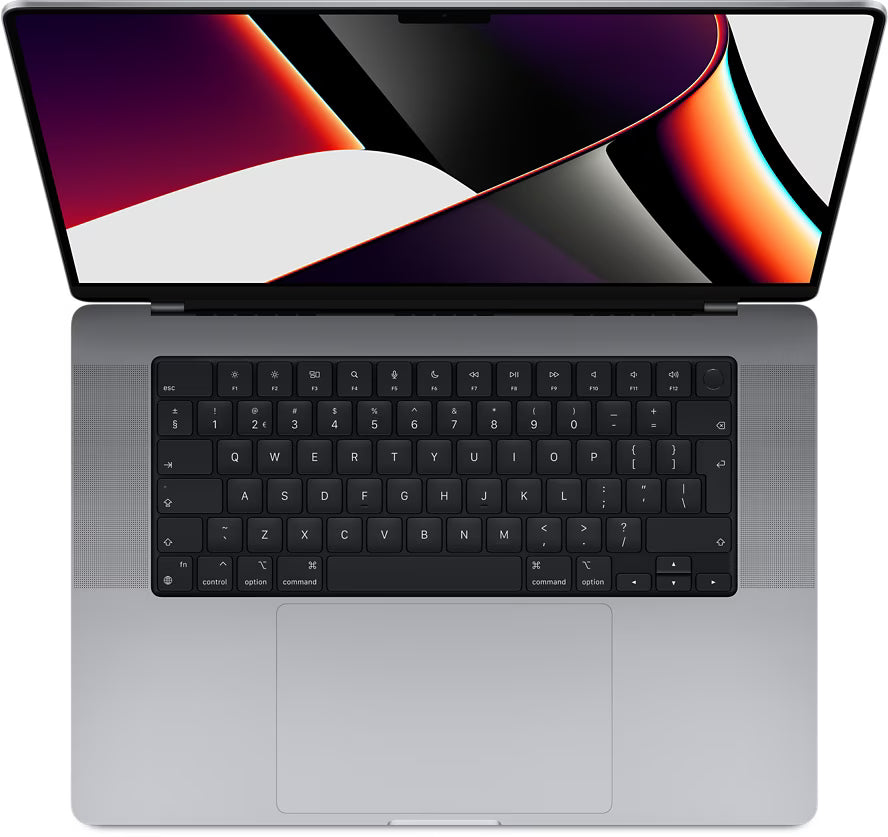
Dlaczego dobra przejściówka USB-C jest niezbędna dla Twojego MacBooka
Twój nowy MacBook ma tylko porty USB-C. Twój zewnętrzny dysk twardy już nie pasuje. Myszka z pracy też nie. To logiczne, że myślisz: szybko zamówię tanią przejściówkę za kilka euro. Problem rozwiązany.
Ale czekaj. Ta przejściówka za trzy euro, która poluzuje się już po dwóch tygodniach? Ta, która spowalnia transfer danych do ślimaczego tempa? Albo co gorsza: która nagle przestaje działać podczas przesyłania ważnych plików?
To, czego nikt Ci nie mówi, to fakt, że zła przejściówka nie tylko sabotuje Twoją produktywność, ale może również uszkodzić Twój drogi sprzęt Apple. Wybór odpowiedniej przejściówki USB-C nie polega na znalezieniu najniższej ceny. Chodzi o zrozumienie pułapek technicznych i o to, dlaczego te kilka dodatkowych euro może w dłuższej perspektywie zaoszczędzić Ci setki euro.
Przydatne linki
Ukryte koszty tanich przejściówek USB-C
Przejściówka za trzy euro wydaje się okazją. Dopóki nie stracisz danych podczas ważnego transferu. Albo gdy port w Twoim MacBooku zostanie uszkodzony przez chwiejne złącze. Rzeczywistą cenę złej przejściówki mierzy się nie tylko w euro, ale także w straconym czasie, frustracji i możliwych kosztach naprawy.
Tanie przejściówki często wykorzystują gorszej jakości chipy, które ograniczają prędkość transferu do standardu USB 2.0. Oznacza to maksymalnie 480 Mbps, podczas gdy dobra przejściówka USB-C z obsługą USB 3.1 osiąga do 10 Gbps. Przy przesyłaniu pliku wideo 4K o rozmiarze 50 GB mówimy o różnicy między 10 minutami a ponad 2 godzinami czekania.
Specyfikacje techniczne, które mają znaczenie
Wybierając przejściówkę, patrz dalej niż tylko na samo złącze. Te czynniki decydują o wydajności:
- Prędkość danych: USB 2.0 (480 Mbps), USB 3.0 (5 Gbps) lub USB 3.1 (10 Gbps)
- Zasilanie: wsparcie dla Power Delivery do 100W
- Wyjście wideo: HDMI 2.0 dla 4K@60Hz lub DisplayPort 1.4
- Materiał obudowy: aluminium dla lepszego odprowadzania ciepła
- Chipset: marki takie jak Intel lub VIA oferują stabilniejszą wydajność
Praktyczne scenariusze użycia
Dla pracujących z domu
Pracujesz z zewnętrznym monitorem, klawiaturą i myszką. Wieloportowa przejściówka z HDMI, wieloma portami USB-A i funkcją ładowania przelotowego jest niezbędna. Zwróć uwagę na przejściówki obsługujące co najmniej 60W Power Delivery, aby Twój MacBook ładował się podczas pracy. Modele ze zintegrowanym czytnikiem kart SD zaoszczędzą Ci dodatkowego dongla.
Dla kreatywnych profesjonalistów
Fotografowie i filmowcy potrzebują szybkiego transferu danych. Przejściówka Thunderbolt 3 z obsługą 40 Gbps robi różnicę przy pracy z plikami RAW lub materiałami 4K. Te przejściówki kosztują więcej, ale oszczędność czasu w Twoim przepływie pracy się zwraca. Sprawdź, czy model obsługuje dwa wyświetlacze 4K jednocześnie dla optymalnej produktywności.
W podróży
Kompaktowość liczy się, gdy dużo podróżujesz. Prosta przejściówka USB-C na USB-A wystarczy do okazjonalnego użytku. Wybierz modele ze wzmocnionym złączem kabla i elastyczną obudową, która wytrzyma uderzenia. Przechowuj przejściówkę w osobnej przegródce, aby zapobiec uszkodzeniom.
Kompatybilność i pułapki
Nie każdy port USB-C jest taki sam. MacBooki od 2016 roku obsługują Thunderbolt 3, ale iPad często mają tylko USB-C bez Thunderbolt. Ogranicza to możliwości podłączenia zewnętrznych wyświetlaczy i niektórych akcesoriów. Zawsze sprawdzaj specyfikację swojego urządzenia, zanim zainwestujesz w drogi hub.
Niektóre przejściówki nie współpracują z szyfrowanymi dyskami zewnętrznymi lub specyficznymi interfejsami audio. Wynika to z niekompatybilnych kontrolerów lub braku sterowników. Marki, które wyraźnie wymieniają kompatybilność z Mac, zazwyczaj rozwiązały te problemy.
Konserwacja dla dłuższej żywotności
Żywotność swojej przejściówki przedłużysz prostymi czynnościami:
- Zawsze ciągnij za złącze, nigdy za kabel
- Unikaj ostrych zgięć kabli
- Czyść punkty stykowe co miesiąc alkoholem izopropylowym
- Przechowuj przejściówki w temperaturze pokojowej, nie w bezpośrednim słońcu
- Używaj sprężonego powietrza, aby usunąć kurz z portów
Porównanie cen i wybory warte swojej ceny
Podstawowa przejściówka kosztuje od 15 do 30 euro u niezawodnych marek. Huby wieloportowe wahają się od 40 do 150 euro, w zależności od funkcji. Stacje dokujące Thunderbolt 3 zaczynają się od 200 euro. Inwestycja w jakość zwraca się poprzez:
- Brak utraty danych podczas transferów
- Ochronę przed skokami napięcia
- Konsekwentnie działające połączenia
- Dłuższy cykl wymiany
Tanie przejściówki no-name wymienia się średnio co 6 miesięcy. Wysokiej jakości przejściówka wystarcza na co najmniej 3 lata przy codziennym użytkowaniu. Policz sam, co jest bardziej opłacalne.
Sygnały, że Twoja przejściówka wymaga wymiany
Te objawy wskazują na awarię przejściówki:
- Połączenia losowo się zrywają
- Wolniejsze prędkości transferu niż zwykle
- Urządzenia nie są już rozpoznawane
- Przegrzewanie się podczas pracy
- Fizyczne uszkodzenia złączy lub obudowy
Nie czekaj na całkowitą awarię. Szwankująca przejściówka może uszkodzić Twoje urządzenia lub uszkodzić ważne dane. Wymień ją przy pierwszych oznakach problemów.
Inwestowanie przyszłościowe
USB4 i Thunderbolt 4 stają się nowym standardem. Protokoły te oferują transfer danych do 40 Gbps i lepszą kompatybilność między różnymi markami. Rozważ przejściówki, które już obsługują te standardy, zwłaszcza jeśli planujesz używać swojego zestawu przez najbliższe lata.
Zwróć też uwagę na przejściówki z możliwością aktualizacji oprogramowania sprzętowego. Producenci mogą naprawiać błędy i dodawać nowe funkcje poprzez aktualizacje oprogramowania. Znacznie wydłuża to okres użytkowania.
Wybór odpowiedniej przejściówki USB-C się opłaca
Przejściówka USB-C to coś więcej niż zwykły łącznik. Kilkadziesiąt euro więcej za solidny egzemplarz zaoszczędzi Ci później setki euro na naprawach i godziny frustracji.
Wybierz przejściówkę, która pasuje do Twojego stylu pracy – niezależnie od tego, czy podłączasz Twój MacBook w domu do pełnego zestawu, czy w podróży podłączasz tylko myszkę. Sprawdź specyfikacje swoich urządzeń, inwestuj w marki z dobrym wsparciem i wymieniaj w porę przy pierwszych usterkach.
Dzięki temu będziesz pracować produktywnie bez problemów z przerywanymi połączeniami czy wolnym transferem.