Kamera TrueDepth nie działa? Te 5 kroków rozwiąże problem
Ten krótki poradnik omawia większość przyczyn problemów z kamerą TrueDepth i pokazuje, jak krok po kroku rozwiązać ten problem.Jeśli Twoja truedepth camera werkt niet, ten przewodnik oferuje pięć praktycznych kroków, od sprawdzenia blokad po reset oprogramowania i sprawdzenie ustawień, takich jak Czas przed ekranem i Face ID.Czytaj dalej, aby dowiedzieć się, kiedy wymiana lub odnowiony sprzęt może być mądrą i...

Inhoud van dit artikel
Problemy z kamerą TrueDepth: często oprogramowanie, nie sprzęt
Bierzesz swój iPhone do ręki. Face ID odmawia posłuszeństwa. Kamera do selfie nie działa. Panika. Ponieważ bez kamery TrueDepth Twój iPhone nagle staje się o wiele mniej inteligentny. Próbujesz wszystkiego: czyszczenia, ponownego uruchamiania, a nawet zdejmowania tej drogiej screenprotector. Nic nie działa.
Ale oto czego Apple Ci nie mówi: w 90% przypadków problem nie leży w sprzęcie. To właśnie proste sztuczki z oprogramowaniem, które każdy pomija, bo wydają się zbyt oczywiste. Takie jak to jedno ustawienie, które zostało przypadkowo zmienione podczas aktualizacji. Albo to ograniczenie, które ustawiono w zeszłym tygodniu i o którym zapomniano.
Nawet jeśli myślisz, że spróbowałeś już wszystkiego, rozwiązania często okazują się zaskakująco proste. I nie, nie musisz od razu biec do Apple Store ani sprzedawać swoich AirPods, aby móc zapłacić za nowy iPhone.
Przydatne linki
- Odnowiony iPhone bez problemów z kamerą
- Niezawodne refurbished Apple Watch Series 8
- Kompletna kolekcja iPhone
Zrozumienie kamery TrueDepth
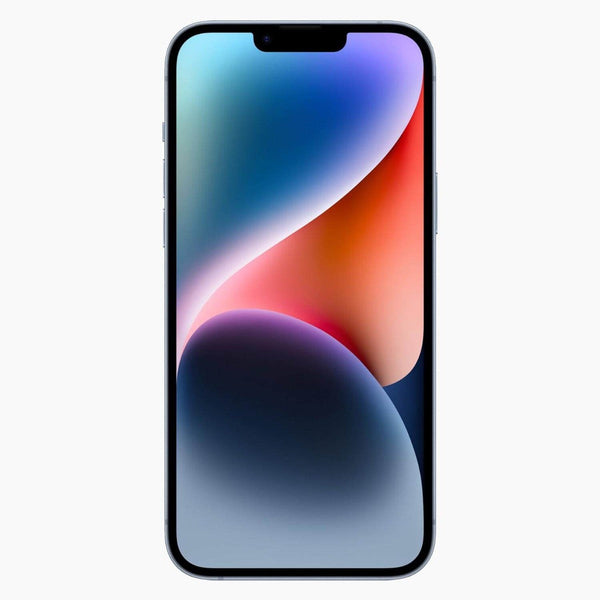
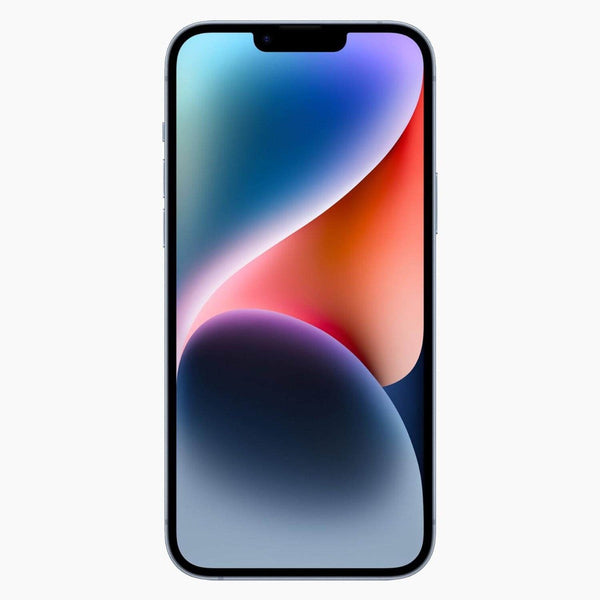
Kamera TrueDepth to złożony system kamer z przodu Twojego iPhone, który robi znacznie więcej niż tylko zdjęcia selfie. System ten składa się z kilku współpracujących czujników: kamery na podczerwień, projektora kropkowego i oświetlacza podczerwieni. Razem umożliwiają one działanie Face ID, a także robienie zdjęć portretowych z efektem głębi i oczywiście Animoji.
Gdy ten system przestaje działać, zauważysz to natychmiast. Face ID odmawia posłuszeństwa, kamera do selfie pozostaje czarna, a funkcje takie jak tryb portretowy są nagle niedostępne. Problem może mieć różne przyczyny, od prostych błędów oprogramowania po uszkodzenia sprzętowe.
Pierwsze kroki przy problemach z kamerą
Sprawdź blokady
Brzmi to oczywiste, ale najpierw sprawdź, czy nic nie blokuje czujników. Nowa screenprotector może na przykład zakrywać czujnik podczerwieni. Również gruba warstwa kurzu lub odciski palców mogą zakłócać działanie. Ostrożnie wyczyść obszar wokół notch za pomocą miękkiej, suchej szmatki.
Tymczasowo usuń wszystkie akcesoria, takie jak etui i screenprotectors. Niektóre tanie egzemplarze nie są poprawnie wycięte i zakrywają części systemu kamer. Przetestuj kamerę bez tych akcesoriów, aby wykluczyć, że to one powodują problem.
Wykonaj reset oprogramowania
Wymuszony restart często rozwiązuje tymczasowe problemy z oprogramowaniem. W iPhone 8 i nowszych naciśnij krótko przycisk zwiększania głośności, potem krótko przycisk zmniejszania głośności, a następnie przytrzymaj przycisk boczny, aż pojawi się logo Apple. Ten proces trwa około 10 sekund.
Sprawdź również, czy korzystasz z najnowszej wersji iOS. Apple regularnie naprawia błędy, które mogą powodować problemy z kamerą. Przejdź do Ustawienia > Ogólne > Uaktualnienia, aby sprawdzić, czy dostępne są aktualizacje.
Głębsze rozwiązywanie problemów
Skonfiguruj Face ID ponownie
Jeśli Face ID sprawia konkretne problemy, pomocne może być całkowite ponowne skonfigurowanie tej funkcji. Przejdź do Ustawienia > Face ID i kod, wprowadź swój kod i wybierz „Resetuj Face ID”. Postępuj zgodnie z instrukcjami na ekranie, aby ponownie zarejestrować swoją twarz.
Podczas konfiguracji zwróć uwagę na oświetlenie. Zbyt silne światło z tyłu lub zbyt ciemne pomieszczenie może zakłócić proces rejestracji. Znajdź miejsce z równomiernym, naturalnym oświetleniem dla najlepszego rezultatu.
Sprawdź ograniczenia
Czasami kamera jest wyłączona przez Czas przed ekranem, nawet o tym nie wiesz. Dzieje się tak na przykład, gdy z urządzenia korzystają dzieci. Sprawdź w Ustawienia > Czas przed ekranem > Ograniczenia treści i prywatności > Dopuszczalne aplikacje, czy aplikacja Aparat jest włączona.
Również niektóre profile firmowe mogą ograniczać dostęp do kamery. Jeśli Twój telefon jest skonfigurowany przez pracę, sprawdź w dziale IT, czy aktywne są jakieś ograniczenia.
Zaawansowane rozwiązania
Resetuj wszystkie ustawienia
Gdy powyższe kroki nie pomagają, możesz zresetować wszystkie ustawienia bez utraty danych. Przejdź do Ustawienia > Ogólne > Przenieś zawartość lub wyzeruj iPhone > Wyzeruj > Wszystkie ustawienia. Spowoduje to zresetowanie ustawień sieciowych, słownika klawiatury, ustawień lokalizacji i ustawień prywatności do wartości fabrycznych.
Pamiętaj, że po tym kroku będziesz musiał ponownie wprowadzić hasła Wi-Fi i ponownie skonfigurować niektóre preferencje. Dlatego najpierw zanotuj ważne ustawienia.
Rozważ odtwarzanie w trybie DFU
Tryb Device Firmware Update (DFU) to najgłębszy poziom odtwarzania dla Twojego urządzenia. Powoduje on usunięcie wszystkiego i całkowitą ponowną instalację iOS. Najpierw wykonaj pełny backup przez iCloud lub komputer.
Aby aktywować tryb DFU, podłącz urządzenie do komputera z iTunes lub Finder. Dokładna kombinacja przycisków różni się w zależności od modelu, ale w nowoczesnych urządzeniach naciśnij krótko przycisk zwiększania głośności, krótko przycisk zmniejszania głośności, przytrzymaj przycisk boczny, aż ekran stanie się czarny, a następnie trzymaj jednocześnie przycisk boczny i przycisk zmniejszania głośności przez 5 sekund. Potem puść tylko przycisk boczny.
Identyfikacja problemów sprzętowych
Rozpoznawanie uszkodzeń spowodowanych wodą
Nowoczesne modele iPhone są wodoodporne, ale nie wodoszczelne. Czujnik wilgoci w uchwycie karty SIM zmienia kolor na czerwony przy kontakcie z cieczą. Sprawdź ten wskaźnik za pomocą latarki. Czerwony kolor wskazuje na możliwe uszkodzenie przez wilgoć.
W przypadku podejrzenia uszkodzenia przez wodę natychmiast wyłącz urządzenie i pozostaw je do wyschnięcia na co najmniej 48 godzin. Nie używaj suszarki ani innych źródeł ciepła, mogą one pogorszyć uszkodzenia. Połóż urządzenie w suchym pomieszczeniu z dobrą wentylacją.
Badanie uszkodzeń po upadku
Upadek może poluzować wewnętrzne połączenia bez widocznych uszkodzeń zewnętrznych. Moduł TrueDepth jest szczególnie wrażliwy, ponieważ składa się z kilku precyzyjnych komponentów. Nawet niewielkie przesunięcie może zakłócić kalibrację.
Sprawdź, czy inne funkcje związane z kamerą nadal działają. Jeśli tylko Face ID sprawia problemy, ale kamera do selfie działa, wskazuje to na konkretny problem z czujnikami podczerwieni.
Korzystanie z profesjonalnej pomocy
Gdy rozwiązania programowe nie pomagają, prawdopodobnie konieczna jest naprawa sprzętowa. Apple Store i autoryzowani dostawcy usług posiadają specjalne narzędzia diagnostyczne, aby zidentyfikować dokładny problem.
Koszty naprawy kamery TrueDepth mogą być wysokie, zwłaszcza poza gwarancją. Zawsze najpierw poproś o kosztorys. Czasami korzystniej jest wybrać odnowione urządzenie zamiast drogiej naprawy.
Środki zapobiegawcze
Wybór odpowiedniej ochrony
Zainwestuj w wysokiej jakości akcesoria zaprojektowane specjalnie dla Twojego modelu. Tanie uniwersalne etui i screenprotectors mogą blokować czujniki. Przy zakupie zwróć uwagę na wycięcie wokół notch.
Wybieraj screenprotectors z „gwarancją Face ID”. Producenci ci przetestowali swoje produkty pod kątem kompatybilności z systemem TrueDepth.
Regularna konserwacja
Co tydzień czyść czujniki kamery za pomocą ściereczki z mikrofibry. Unikaj agresywnych środków czyszczących, które mogą uszkodzić powłokę oleofobową. Lekko wilgotna szmatka zazwyczaj wystarcza.
Regularnie aktualizuj swoje urządzenie. Apple nie tylko rozwiązuje problemy z bezpieczeństwem, ale także poprawia algorytmy kamery i rozpoznawanie Face ID poprzez aktualizacje.
Rozważenie alternatyw
Jeśli naprawa staje się zbyt kosztowna, istnieją alternatywy. Refurbished iPhone oferuje tę samą funkcjonalność za ułamek ceny nowego urządzenia. Urządzenia te są profesjonalnie sprawdzane i w razie potrzeby naprawiane.
W przypadku uszkodzonej kamery TrueDepth możesz również rozważyć przejście na model z Touch ID. Ten czytnik linii papilarnych jest mniej skomplikowany i dzięki temu mniej podatny na awarie.
Tymczasowe obejścia
Czekając na naprawę lub wymianę, istnieją sposoby, aby utrzymać urządzenie w stanie używalności. Wyłącz Face ID i używaj kodu dostępu. Do zdjęć możesz używać tylnej kamery z funkcją samowyzwalacza.
Do połączeń wideo możesz rozważyć zewnętrzne kamery podłączane przez Lightning. Są one szczególnie przydatne do użytku biznesowego, gdy wewnętrzna kamera nie funkcjonuje.
Kamera TrueDepth to imponujący kawałek technologii, ale jak wszystkie złożone systemy, może czasem zawieść. Dzięki systematycznemu rozwiązywaniu problemów często możesz samodzielnie naprawić usterkę. Zawsze zaczynaj od prostych rozwiązań, zanim przejdziesz do drastycznych kroków. I pamiętaj: czasem wymiana jest ekonomicznie najlepszą opcją, zwłaszcza gdy wybierzesz wysokiej jakości odnowioną alternatywę.
Mądrzej wymienić niż drogo naprawiać
Zepsuta kamera TrueDepth wydaje się katastrofą, ale w większości przypadków rozwiązanie jest w zasięgu ręki. Zacznij od podstaw – czyszczenie, restart, sprawdzenie ustawień – zanim pomyślisz o sprzęcie.
Okazuje się, że to jednak usterka? Wtedy nie musisz od razu płacić najwyższej ceny. Refurbished iPhone oferuje te same osiągi za znacznie mniejsze pieniądze. Bo po co wydawać fortunę na naprawy, skoro za tę samą kwotę możesz dostać całkowicie sprawdzone urządzenie? Czasami wymiana jest po prostu mądrzejsza niż naprawa.
nog waard?
Check je bod in een paar klikken. Verkopen of inruilen bij je nieuwe toestel.
€18 extra bij een inruilwaarde boven €50.