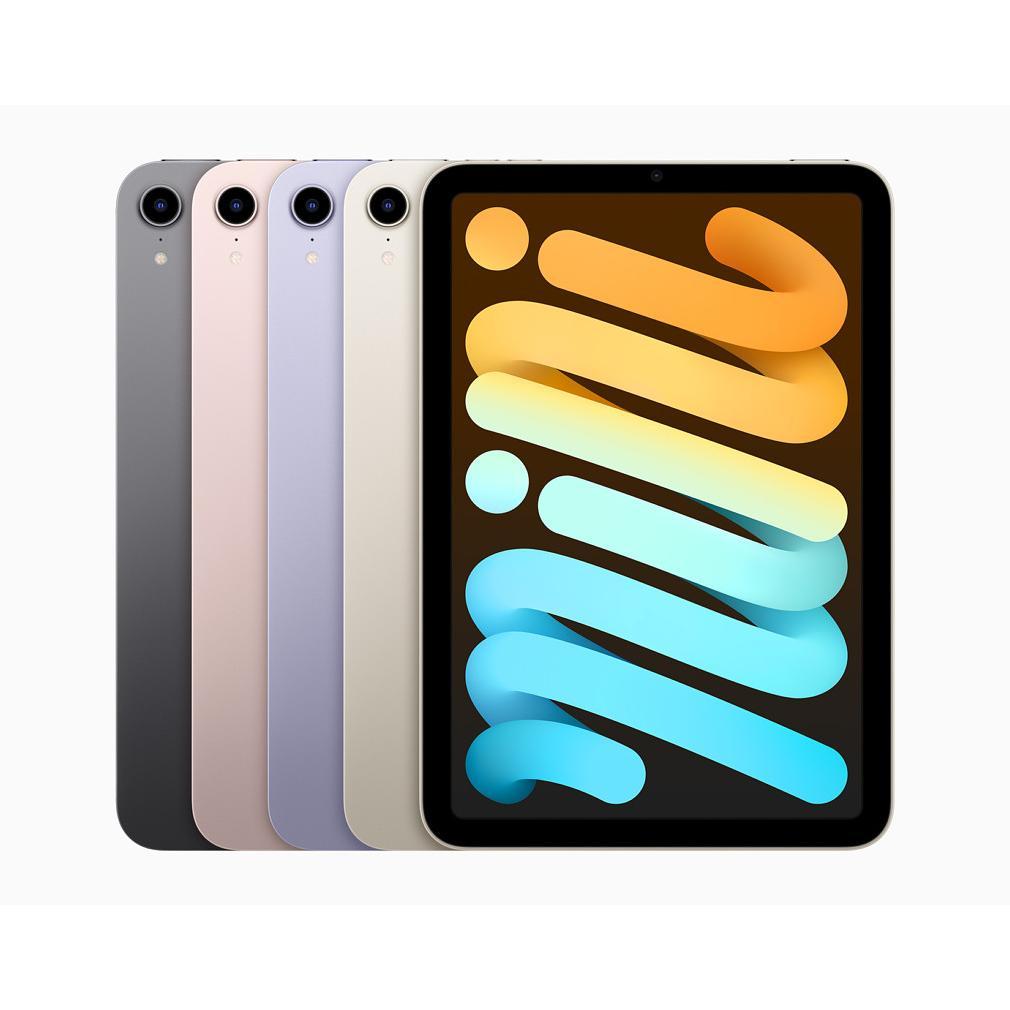
Robienie zrzutów ekranu na iPad: coś więcej niż tylko naciśnięcie przycisku
Robienie zrzutów ekranu na iPad. Wszyscy to robimy. Dla przepisów, biletów, zabawnych wiadomości lub ważnych informacji, których będziemy potrzebować później. Ale co potem? Potem znikają one w chaotycznej bibliotece zdjęć wśród tysięcy wakacyjnych fotek. Albo przypadkowo udostępniasz komuś wrażliwe informacje.
Jednak prawdziwy problem nie leży w samym robieniu zrzutu ekranu. Chodzi o to, co dzieje się później: edytowanie, organizowanie i bezpieczne udostępnianie. Bo przecież nie chcesz przesyłać przez WhatsApp nieobrobionego zrzutu ekranu ze swoimi danymi bankowymi. iPad w stanie odnowionym potrafi idealnie robić zrzuty ekranu, ale bez odpowiedniego podejścia zostaniesz z cyfrowym bałaganem. Czas podejść do tego inaczej.
Przydatne linki
- Kolekcja odnowionych iPad Pro - dla najnowszych możliwości zrzutów ekranu
- Akcesoria iPad - rysiki i klawiatury dla lepszej edycji
- Kompletna kolekcja iPad - znajdź model, który Ci odpowiada
Podstawa: robienie zrzutu ekranu na różnych modelach iPad
Robienie zrzutu ekranu różni się w zależności od modelu iPad. W starszych modelach z przyciskiem Home naciskasz jednocześnie przycisk zasilania na górze i przycisk Home. Urządzenie wyda dźwięk kliknięcia, a ekran na chwilę mignie na biało. W nowszych modelach bez przycisku Home, takich jak iPad Pro i iPad Air od 2018 roku, używasz przycisku zasilania razem z przyciskiem zwiększania głośności.
Bezpośrednio po zrobieniu zdjęcia w lewym dolnym rogu pojawi się miniatura. Dotknij jej, aby natychmiast edytować, lub przesuń ją, aby znaleźć ją później w bibliotece zdjęć. Ta opcja bezpośredniej edycji oszczędza Twój czas i zapobiega trafianiu nieobrobionych zrzutów ekranu z wrażliwymi informacjami do Twojej biblioteki.
Pracuj mądrzej z Apple Pencil
Posiadasz Apple Pencil? Masz więc dostęp do wygodnego skrótu. Przesuń rysikiem od lewego lub prawego dolnego rogu ekranu do środka. To natychmiast aktywuje funkcję zrzutu ekranu. Zaleta: możesz od razu robić notatki bez konieczności przechodzenia do trybu edycji.
Ta metoda doskonale sprawdza się u studentów, którzy chcą zaznaczać notatki z wykładów, profesjonalistów przekazujących opinie o dokumentach lub kreatywnych osób, które chcą szybko zapisywać pomysły. Precyzja Apple Pencil pozwala na zaznaczanie drobnych szczegółów, które trudno wskazać palcem.
Przechwytywanie całych stron
Od czasu iPadOS 13 możesz przechwytywać całe strony internetowe lub dokumenty na jednym zrzucie ekranu. Po zrobieniu zwykłego zrzutu ekranu dotknij miniatury i wybierz na górze „Pełna strona”. Działa to w Safari, Mail i różnych innych aplikacjach. Wynik zostanie zapisany jako PDF w aplikacji Pliki, a nie w Zdjęciach.
Edycja bez dodatkowych aplikacji
Wbudowane narzędzia edycyjne iPadOS są zaskakująco rozbudowane. Znajdziesz je, dotykając zrzutu ekranu i wybierając „Edytuj”. Oprócz standardowych funkcji, takich jak przycinanie i obracanie, możesz:
- Dodawać tekst z różnymi czcionkami i kolorami
- Rysować strzałki, koła i prostokąty, aby podkreślić elementy
- Używać lupy, aby wyróżnić szczegóły
- Wstawiać podpisy pod kontraktami lub formularzami
- Zasłaniać wrażliwe informacje czarnym markerem
Pro-tip: przytrzymaj selektor kolorów, aby wybrać dokładne kolory ze swojego zrzutu ekranu. Przydatne, gdy chcesz, aby Twoje adnotacje pasowały do projektu strony internetowej lub aplikacji.
Organizacja: zapobiegaj cyfrowemu chaosowi
Zrzuty ekranu domyślnie trafiają do osobnego albumu w aplikacji Zdjęcia. Ale bez dalszej organizacji również ten album szybko stanie się zbieraniną wszystkiego. Dlatego twórz albumy tematyczne. Na przykład „Projekty zawodowe”, „Przepisy” lub „Ważne dokumenty”.
Mądrze korzystaj z funkcji wyszukiwania. iPadOS rozpoznaje tekst na zrzutach ekranu, więc szukaj słów kluczowych, które pojawiają się na obrazie. Wpisz na przykład „faktura”, aby znaleźć wszystkie zrzuty ekranu z rachunkami. Ta funkcja działa najlepiej na nowszym iPad z odpowiednią mocą procesora.
Synchronizacja iCloud: wady i zalety
Dzięki synchronizacji iCloud Twoje zrzuty ekranu są automatycznie dostępne na wszystkich Twoich urządzeniach Apple. To praktyczne, ale uważaj: zrzuty ekranu szybko zajmują miejsce w pamięci. Zrzut ekranu z iPad Pro może mieć rozmiar do 10 MB. Przy intensywnym użytkowaniu zapełnisz darmowe 5 GB pamięci iCloud w ciągu kilku tygodni.
Dlatego rozważ regularne porządki. Usuwaj zrzuty ekranu, których już nie potrzebujesz, zwłaszcza tymczasowe informacje, takie jak wskazówki dojazdu czy tymczasowe hasła. Ewentualnie wyłącz synchronizację dla zrzutów ekranu w Ustawienia > Zdjęcia > Zdjęcia iCloud > Opcje.
Bezpieczne udostępnianie: unikaj wycieków prywatności
Zrzuty ekranu często zawierają więcej informacji, niż myślisz. Zrzut ekranu z rozmowy na czacie może pokazywać numery telefonów, godziny lub lokalizacje. Zawsze sprawdzaj, co dokładnie jest widoczne przed udostępnieniem. Używaj funkcji przycinania, aby usunąć niepotrzebne części.
Dla dodatkowego bezpieczeństwa możesz użyć funkcji „Ukryj”. Wybierz wrażliwe zrzuty ekranu, dotknij menu udostępniania i wybierz „Ukryj”. Znikną one z Twojej głównej biblioteki do ukrytego albumu, który możesz dodatkowo zabezpieczyć za pomocą Face ID lub Touch ID.
Praktyczne zastosowania w codziennym użytkowaniu
Zrzuty ekranu to coś więcej niż tylko narzędzie do wsparcia technicznego. Używaj ich do:
- Zapisywania tymczasowych kodów rabatowych podczas zakupów online
- Rejestrowania postępów w grach lub aplikacjach fitness
- Tworzenia instrukcji dla mniej technicznych członków rodziny
- Dokumentowania błędów lub problemów dla deweloperów
- Tworzenia wizualnego dziennika interesujących treści
iPad w stanie odnowionym z ostatnich generacji oferuje te same możliwości robienia zrzutów ekranu, co fabrycznie nowy egzemplarz. Różnica tkwi głównie w szybkości przetwarzania przy edycji dużych zrzutów ekranu lub eksporcie do różnych formatów. W codziennym użytkowaniu mało to zauważysz.
Zaawansowane wskazówki dla power userów
Chcesz wycisnąć maksimum z funkcji zrzutu ekranu? Połącz Skróty (Shortcuts) ze zrzutami ekranu. Stwórz na przykład skrót, który automatycznie robi zrzut ekranu, zmniejsza go do użytku w sieci i bezpośrednio przesyła do Twojej ulubionej usługi chmurowej.
AssistiveTouch oferuje alternatywną metodę dla osób mających trudności z fizycznymi przyciskami. Aktywuj to w Ustawienia > Dostępność > Dotyk > AssistiveTouch. Otrzymasz pływający przycisk, za pomocą którego możesz m.in. robić zrzuty ekranu jednym dotknięciem.
W zastosowaniach biznesowych warto stosować konwencję nazewnictwa. Używaj aplikacji Pliki, aby od razu nadawać zrzutom ekranu logiczne nazwy, na przykład „Projekt_X_wersja2_feedback”. Dzięki temu późniejsze odnalezienie ich będzie znacznie łatwiejsze niż praca ze standardową numeracją IMG_xxxx.
Zarządzanie zrzutami ekranu: od chaosu do kontroli
Robienie zrzutów ekranu na iPad jest proste, ale prawdziwa praca zaczyna się potem. Niezależnie od tego, czy pracujesz na nowym iPad Pro, czy na modelu odnowionym, możliwości są takie same. Różnicę zrobisz dzięki mądrej organizacji, konsekwentnemu usuwaniu wrażliwych informacji i udostępnianiu tylko tego, co naprawdę konieczne.
Dzięki odpowiedniemu podejściu przekształcisz tę chaotyczną kolekcję zrzutów ekranu w użyteczne archiwum. Od tymczasowych notatek po ważne dokumenty – każdy zrzut ekranu ma swoje miejsce. Teraz, gdy już wiesz, jak to działa, czas posprzątać ten cyfrowy bałagan.