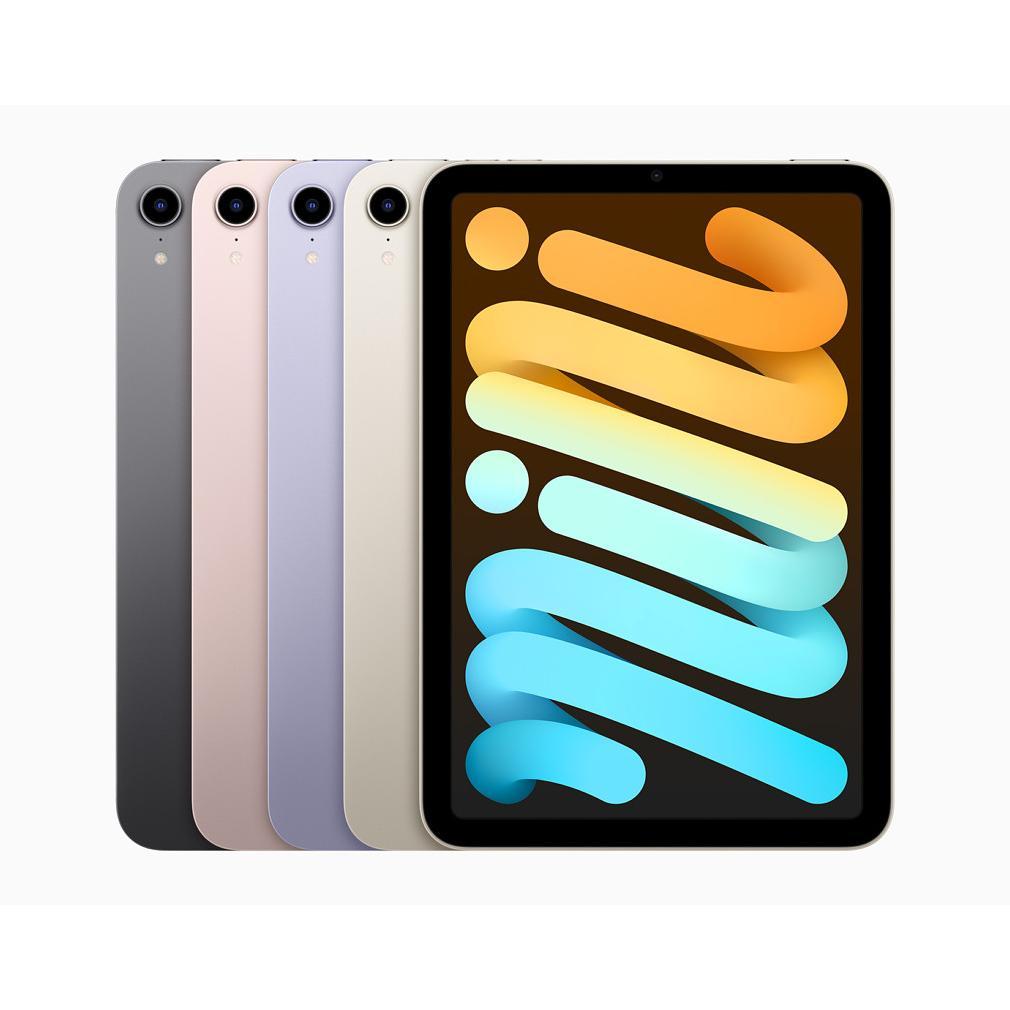
Twój iPad jako drugi ekran: wreszcie produktywna praca zdalna
Laptop za mały. Dodatkowy monitor za drogi. A ten iPad? Leży bezczynnie. Wszyscy to znamy: praca w domu z jednym ekranem przypomina gotowanie w kuchni wielkości znaczka pocztowego. Przewijasz bez końca między oknami, ciągle tracisz orientację, a ta produktywność, o której wszyscy mówią? Trudno ją znaleźć.
Ale oto rozwiązanie: ten iPad, którego używasz głównie do Netflix, może w ciągu dwóch minut odmienić Twoje miejsce pracy. Bez kabli, bez drogiego monitora, po prostu Twój obecny tablet. Dziwne jest to, że prawie nikt o tym nie wie, mimo że Apple wbudowało tę funkcję lata temu. Co więcej: dzięki odpowiednim akcesoriom będziesz wkrótce pracować wydajniej niż koledzy z dwoma stacjonarnymi ekranami. I nie, nie musisz być magikiem technologii. Nawet Twoja babcia może to skonfigurować między swoimi sesjami z AirPods.
Przydatne linki
- Sprawdź odnowione modele iPad jako drugi ekran
- Odkryj kompatybilne modele MacBook dla Sidecar
- Pełny asortyment odnowiony
Dlaczego Twój iPad jest idealny jako dodatkowy monitor
Ten tablet, który zazwyczaj służy do rozrywki, okazuje się zaskakująco skutecznym partnerem w pracy. Ekran jest ostry, kolory są dokładne, a rozmiar idealny do konkretnych zadań. Co więcej, masz już to urządzenie w domu, więc nie potrzebujesz dodatkowych inwestycji.
Piękne jest to, że Apple nie ukryło tej funkcjonalności. Dzięki Sidecar w kilka sekund zaczniesz pracować z dwoma ekranami. Bez problemów z kablami, sterownikami czy skomplikowanymi ustawieniami. Twój Mac automatycznie rozpozna tablet, a Ty będziesz przeciągać okna tam i z powrotem, jakby to było naturalne od zawsze.
Sidecar: wbudowane rozwiązanie od Apple
Dla nowszych urządzeń Apple, Sidecar jest logicznym wyborem. Ta funkcja działa bezprzewodowo lub przez kabel i natychmiast przekształca Twój tablet w pełni funkcjonalny drugi wyświetlacz. Co wyjątkowe: funkcjonalność dotykowa zostaje zachowana, więc obsługujesz aplikacje bezpośrednio palcami.
Sprawdź kompatybilność
Nie każde urządzenie obsługuje Sidecar. Twój Mac musi pochodzić z 2016 roku lub nowszy (MacBook Pro), 2018 lub nowszy dla MacBook Air, lub 2019 dla Mac mini i iMac. Po stronie tabletu potrzebujesz co najmniej iPad z 2016 roku z iPadOS 13 lub nowszym.
Aktywuj Sidecar w trzech krokach
- Upewnij się, że oba urządzenia są zalogowane do tego samego Apple ID
- Kliknij ikonę centrum sterowania na pasku menu Mac
- Wybierz „Ekran” i wybierz swój iPad z listy
Pulpit Mac natychmiast pojawi się na ekranie tabletu. Możesz wybrać między klonowaniem a rozszerzeniem ekranu. Dla produktywności rozszerzenie jest zazwyczaj wygodniejsze: masz wtedy naprawdę dwie oddzielne przestrzenie robocze.
Alternatywy dla starszych urządzeń
Posiadasz starsze modele? Żaden problem. Różne aplikacje oferują podobną funkcjonalność. Duet Display i Luna Display to popularne opcje, które działają nawet z komputerami Windows. Aplikacje te kosztują zazwyczaj od 10 do 30 euro, co wciąż jest tańsze niż nowy monitor.
Duet Display: weteran
Ta aplikacja istnieje od lat i działa stabilnie. Instalujesz oprogramowanie na obu urządzeniach, łączysz je kablem i gotowe. Zaleta: działa z prawie wszystkimi modelami iPad, a także z Windows. Wada: płacisz miesięczny abonament za połączenie bezprzewodowe.
Luna Display: jakość premium
Luna oferuje najlepszą jakość obrazu i najmniejsze opóźnienia. Kupujesz jednorazowo mały klucz sprzętowy (dongle), który wpinasz do komputera. Droższy w zakupie, ale bez kosztów abonamentu i z doskonałą wydajnością.
Praktyczne scenariusze pracy
Drugi ekran zwiększa Twoją produktywność zwłaszcza przy konkretnych zadaniach. Programiści umieszczają kod na głównym ekranie, a dokumentację na tablecie. Projektanci graficzni używają dodatkowego wyświetlacza na palety narzędzi. Studenci czytają artykuły na iPad, pisząc jednocześnie na laptopie.
Do wideorozmów to ustawienie jest idealne. Udostępniasz swój główny ekran, robiąc notatki na tablecie. Albo przenosisz wideorozmowę na drugi ekran, aby móc nieprzerwanie pracować na głównym wyświetlaczu.
Ergonomia i ustawienie
Umieść tablet na wysokości oczu, korzystając z dobrej podstawki. Zapobiegnie to bólom szyi przy dłuższym użytkowaniu. Wiele osób stawia iPad po lewej lub prawej stronie laptopa, ale ustawienie nad głównym ekranem również świetnie sprawdza się w przypadku materiałów referencyjnych.
Integracja z Apple Pencil
Z Apple Pencil Twoja konfiguracja staje się jeszcze bardziej wszechstronna. Rysuj bezpośrednio w aplikacjach Mac, podpisuj dokumenty lub twórz szybkie szkice. W aplikacjach takich jak Photoshop czy Illustrator pracujesz z precyzją tabletu graficznego, ale na ekranie, po którym bezpośrednio rysujesz.
To połączenie jest szczególnie cenne dla twórców. Fotografowie retuszują zdjęcia rysikiem, architekci szkicują projekty, a nauczyciele nanoszą notatki na prezentacje podczas lekcji online.
Czas pracy baterii i wydajność
Często zadawane pytanie: czy to nie wyczerpuje baterii? Przy połączeniu bezprzewodowym Sidecar rzeczywiście zużywa dodatkową energię, ale mniej niż myślisz. Nowoczesny iPad wytrzymuje około 4-5 godzin jako drugi ekran. Przy połączeniu kablem Twój tablet nawet ładuje się podczas użytkowania.
Wydajność pozostaje stabilna, nawet przy intensywnym użytkowaniu. Apple zoptymalizowało technologię tak, aby opóźnienia były minimalne. Odtwarzanie wideo, przewijanie dokumentów – wszystko wydaje się płynne.
Odnowiony iPad: sprytny wybór na drugi ekran
Do tego zastosowania nie potrzebujesz najnowszego modelu. Odnowiony iPad z 2018 lub 2019 roku doskonale sprawdzi się jako dodatkowy monitor. Modele te obsługują Sidecar, mają dobre ekrany i kosztują ułamek ceny nowego urządzenia.
Przy zakupie zwróć uwagę przede wszystkim na rozmiar ekranu i rozdzielczość. iPad Air lub Pro o przekątnej 10,9 cala lub większej oferuje wystarczającą przestrzeń roboczą. Standardowy iPad 10,2 cala również działa, ale przy intensywnym użytkowaniu może wydawać się nieco ciasny.
Wskazówki dla optymalnego użytkowania
Wyłącz True Tone na swoim iPad, gdy wykonujesz prace wymagające precyzji kolorów. Funkcja ta dostosowuje kolory do oświetlenia otoczenia, co jest wygodne przy czytaniu, ale nie przy projektowaniu.
Używaj paska bocznego w Sidecar, aby uzyskać szybki dostęp do często używanych funkcji. Znajdziesz tu przyciski Command, Shift i inne klawisze, których inaczej brakowałoby na ekranie dotykowym.
Eksperymentuj z układem ekranu. Czasami tryb portretowy działa lepiej niż krajobrazowy, zwłaszcza przy czytaniu długich dokumentów lub kodu programistycznego.
Podsumowanie
Używanie iPad jako drugiego ekranu to nie tymczasowe rozwiązanie, ale pełnowartościowy sposób pracy. Niezależnie od tego, czy wybierzesz Sidecar, czy zewnętrzną aplikację, wzrost produktywności jest natychmiast zauważalny. Dzięki modelowi odnowionemu koszty pozostają ograniczone, a Ty pracujesz w sposób zrównoważony. Wszystko, czego potrzebujesz, masz już w posiadaniu, więc po co dłużej czekać z tą aktualizacją swojego miejsca pracy?
Podsumowanie: spraw, by Twój iPad był użyteczny
Ten iPad, który teraz głównie zbiera kurz, okazuje się więc wartościowym uzupełnieniem Twojego miejsca pracy. Dzięki Sidecar lub alternatywnej aplikacji w kilka minut zaczniesz pracować z dwoma ekranami, bez problemów z kablami czy skomplikowanymi ustawieniami. Odnowiony iPad w zupełności do tego wystarczy – naprawdę nie musisz mieć najnowszego modelu.
Różnicę w produktywności poczujesz natychmiast: lepszy przegląd, mniej klikania między oknami i wreszcie ten spokój, by pracować w skupieniu. Po prostu to wypróbuj, ta funkcja i tak już tam jest.