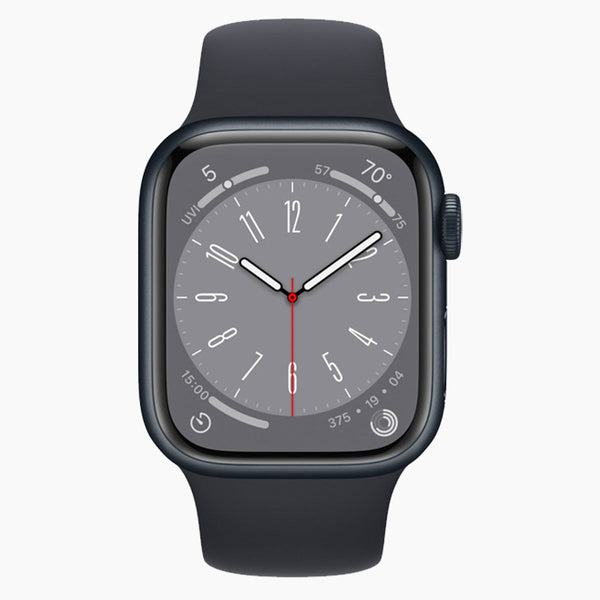
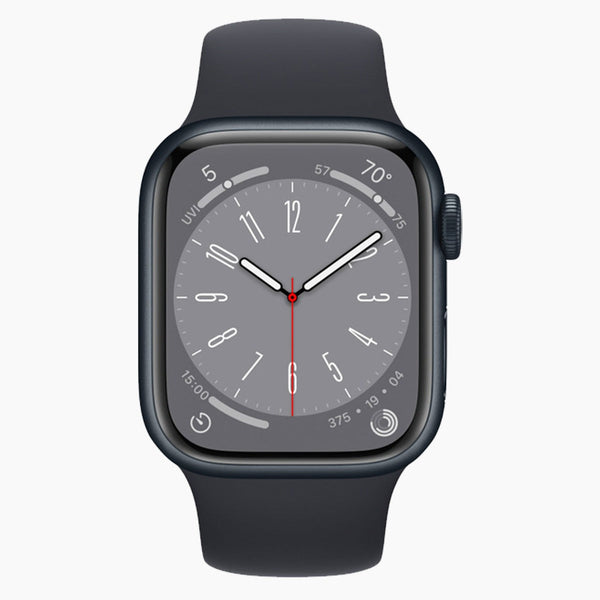
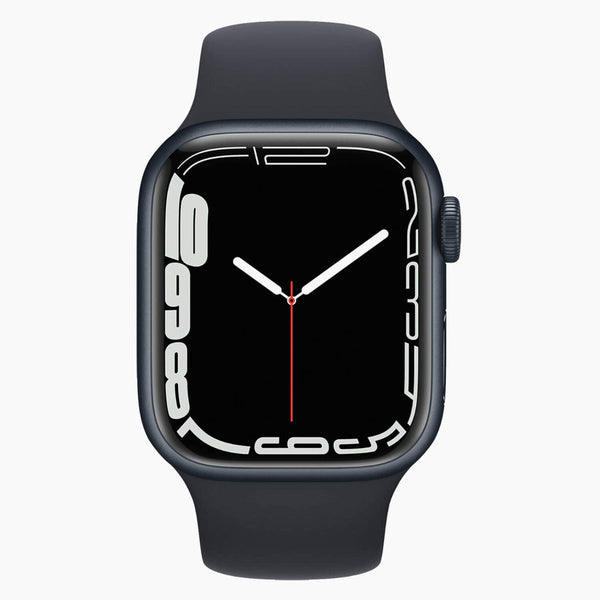
Zmiana tła Apple Watch w 3 prostych krokach
Ten przewodnik pokazuje, jak spersonalizować tła w Twoim apple watch w trzech prostych krokach.Dowiedz się, jak szybko otwierać tarcze zegarka, używać osobistych zdjęć jako tła i sprytnie wyświetlać dane za pomocą komplikacji, dzięki czemu Twój zegarek stanie się naprawdę wyjątkowy.Pamiętaj o zużyciu baterii i czytelności przy różnych tłach, aby zawsze mieć energooszczędny i wyraźny widok.

Inhoud van dit artikel
Dostosowanie Apple Watch: dlaczego nie jest to tak proste, jak się wydaje
Dostosowanie Apple Watch. Brzmi prosto. Otwórz aplikację, wybierz tło, gotowe. Mimo to tysiące użytkowników codziennie zmaga się z tym pozornie łatwym zadaniem. Gubią się w menu, nie znajdują tego, czego szukają, lub po prostu boją się eksperymentować ze swoim drogim zegarkiem.
Ale oto czego Apple Ci nie mówi: te standardowe tarcze są celowo zaprojektowane tak, aby były nudne. Chcą, abyś trzymał się ich wstępnie wybranych opcji, podczas gdy prawdziwe możliwości personalizacji są ukryte w funkcjach, których prawie nie promują. Dzięki odpowiednim akcesoriom i odrobinie sprytnego wykorzystania ukrytych funkcji, w trzech krokach zmienisz ten standardowy ekran w coś, czego nie ma nikt inny – bez żadnego ryzyka dla Twojego zegarka.
Przydatne linki
Podstawa: tarcze kontra tła
Zanim zaczniesz personalizację, ważne jest, aby zrozumieć różnicę między tarczami a tłem w Apple Watch. Tarcza to kompletny ekran zawierający wyświetlacz czasu, komplikacje i tło. Tło to konkretny element wizualny znajdujący się pod spodem – kolor, wzór lub zdjęcie.
Apple oferuje standardowo dziesiątki tarcz, od minimalistycznych po bogate w informacje. Każdy model Apple Watch ma swój własny wybór, przy czym nowsze modele, takie jak Series 9 i Ultra, oferują więcej opcji. Odnowione modele, które znajdziesz u nas, obsługują te same opcje personalizacji, co nowe egzemplarze.
Krok 1: dostęp do tarcz
Istnieją dwa sposoby na dostosowanie tarcz. Najszybsza droga prowadzi bezpośrednio przez zegarek. Przytrzymaj ekran, aż obecna tarcza się zmniejszy i będziesz mógł przesuwać palcem między opcjami. Dotknij „edytuj”, aby dostosować kolory, komplikacje i style.
Druga metoda wykorzystuje aplikację Watch na Twoim sparowanym iPhone. Ta opcja daje lepszy podgląd i jest szczególnie przydatna przy bardziej złożonych zmianach. Otwórz aplikację, przejdź do „galerii tarcz”, a zobaczysz wszystkie dostępne opcje przedstawione w przejrzysty sposób.
Krok 2: zdjęcia jako osobiste tło
Najbardziej osobistą zmianą jest użycie własnych zdjęć. Świetnie sprawdza się to w przypadku portretów, krajobrazów lub dzieł sztuki. Zwróć jednak uwagę na rozdzielczość – Apple Watch ma mały ekran, więc przeładowane szczegółami zdjęcia wyglądają gorzej.
Dla optymalnych rezultatów wybieraj zdjęcia z wyraźnym punktem skupienia. Portret działa lepiej, gdy twarz znajduje się w centrum. W przypadku krajobrazów wybieraj proste kompozycje z mocnymi kolorami. Unikaj zdjęć z wieloma małymi detalami lub tekstem.
Ustawienie odbywa się poprzez aplikację Zdjęcia na Twoim iPhone. Wybierz żądany obraz, dotknij udostępniania i wybierz „utwórz tarczę”. Otrzymasz trzy opcje: pojedyncze zdjęcie, album zdjęć lub kalejdoskop. Pojedyncze zdjęcie jest statyczne, album zdjęć zmienia się między maksymalnie 24 zdjęciami, a kalejdoskop tworzy wzory z Twojego wyboru.
Krok 3: zaawansowana personalizacja
Oprócz zdjęć możesz dalej dostosowywać tarcze za pomocą komplikacji – małych bloków informacyjnych wyświetlających aktualne dane. Pomyśl o pogodzie, spotkaniach w kalendarzu, pierścieniach aktywności lub procencie baterii Twoich AirPods.
Każda tarcza ma specyficzne strefy na komplikacje. Niektóre oferują miejsce na osiem komplikacji, inne stawiają na minimalizm z zaledwie jedną lub dwiema. Eksperymentuj z różnymi kombinacjami, aby znaleźć idealną równowagę między informacją a estetyką.
Kwestie praktyczne
Przy wyborze tła rolę odgrywa żywotność baterii. Ruchome tła i często zmieniające się zdjęcia zużywają więcej energii niż statyczne, ciemne wzory. Na ekranach OLED (wszystkie modele Apple Watch) czarne piksele nie zużywają prądu, więc ciemne tła są bardziej energooszczędne.
Ważna jest również czytelność. Przeładowane zdjęcie jako tło może utrudnić odczytanie godziny i komplikacji. Apple rozwiązuje to za pomocą subtelnego cienia pod tekstem, ale przy niektórych zdjęciach nadal pozostaje to trudne. Przetestuj swoje nowe tło w różnych warunkach oświetleniowych, zanim ustawisz je na stałe.
Zmiany sezonowe i tematyczne
Wielu użytkowników zmienia tarcze sezonowo. Latem jasne kolory i zdjęcia z wakacji, zimą cieplejsze odcienie lub motywy świąteczne. Możesz zapisać wiele tarcz i szybko przełączać się między nimi, przesuwając palcem od krawędzi ekranu.
Na specjalne okazje, takie jak urodziny czy święta, możesz tymczasowo ustawić tematyczne tło. Apple regularnie dodaje nowe tarcze przy aktualizacjach oprogramowania, często powiązane z wydarzeniami takimi jak Pride czy Earth Day.
Synchronizacja między urządzeniami
Jeśli posiadasz więcej niż jeden Apple Watch, na przykład model sportowy i elegancki, Twoje tarcze synchronizują się automatycznie przez iCloud. Oznacza to, że zmiany na jednym zegarku są natychmiast dostępne na pozostałych. To wygodne, ale pamiętaj, że nie wszystkie tarcze są dostępne na każdym modelu.
Rozwiązywanie problemów
Czasami nowa tarcza nie pojawia się natychmiast na zegarku. Wymuś synchronizację, restartując oba urządzenia. Upewnij się, że Bluetooth jest włączony, a oba urządzenia mają aktualne oprogramowanie.
Jeśli zdjęcia nie pojawiają się jako tarcza, sprawdź, czy są zsynchronizowane z Zdjęcia iCloud. Obrazy zapisane lokalnie, które nie znajdują się w bibliotece iCloud, mogą nie być dostępne dla tarcz.
Dzięki tej wiedzy zmienisz swój Apple Watch ze standardowego w unikalny. Niezależnie od tego, czy wybierzesz minimalistyczną elegancję, czy kolorową ekspresję, możliwości są nieograniczone. Eksperymentuj śmiało – zawsze możesz wrócić do swojego ulubionego ustawienia.
Podsumowanie: dostosowanie tła Apple Watch
Dostosowanie tła Apple Watch okazuje się więc wcale nie takie skomplikowane. W trzech prostych krokach – wybór tarczy, dodanie własnych zdjęć i ustawienie komplikacji – zrobisz ze standardowego ekranu coś osobistego. Niezależnie od tego, czy postawisz na energooszczędny ciemny design, czy wybierzesz kolorowe zdjęcia z wakacji, chodzi o to, co pasuje do Ciebie.
A jeśli rozważasz inny model dla większej liczby opcji personalizacji, wszystkie Twoje ustawienia zsynchronizują się automatycznie. Eksperymentowanie nic nie kosztuje – Twoja ulubiona konfiguracja zawsze zostanie zachowana.
nog waard?
Check je bod in een paar klikken. Verkopen of inruilen bij je nieuwe toestel.
€18 extra bij een inruilwaarde boven €50.
-

Apple Watch Series 7 41 mm
+€18 bij inruil Morgen gratis in huis*329,00of 3 termijnen van 109,66 -

Apple Watch Ultra 3 5G Zwart - Ocean band Neongroen
+€18 bij inruil Morgen gratis in huis*619,00of 3 termijnen van 206,33 -

Apple Watch Series 7 45 mm Cellular
+€18 bij inruil Morgen gratis in huis*389,00of 3 termijnen van 129,66