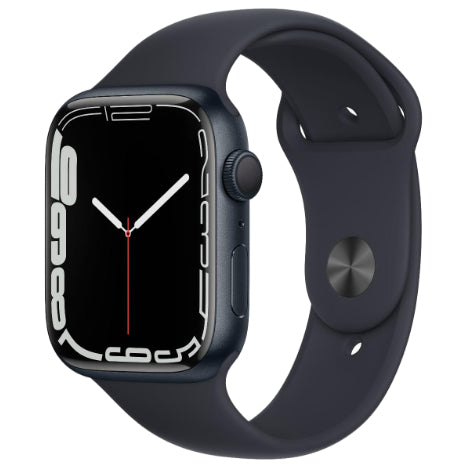
Resetowanie Apple Watch: dlaczego i kiedy?
Twój Apple Watch dziwnie się zachowuje. Aplikacje się zawieszają. Powiadomienia nie dochodzą. A może właśnie kupiłeś refurbished Apple Watch i chcesz zacząć z czystą kartą. Resetowanie wydaje się rozwiązaniem. Ale tutaj dla wielu osób zaczyna się stres: co jeśli stracisz dane? Co jeśli Watch zawiesi się podczas procesu?
Mimo to resetowanie jest często prostsze niż myślisz – i znacznie bezpieczniejsze niż męczenie się z zacinającym się smartwatchem. Sekret nie tkwi w skomplikowanych technicznych sztuczkach, ale właśnie w wykonaniu kilku podstawowych kroków, które wbudowało samo Apple. W ciągu dziesięciu minut znów będziesz mieć Watch, który działa jak pierwszego dnia. Co więcej: w przypadku refurbished Apple Watch reset może zrobić różnicę między urządzeniem, które działa okej, a takim, które śmiga naprawdę płynnie.
Przydatne linki
Dlaczego warto zresetować Apple Watch?
Istnieje kilka powodów, dla których zresetowanie smartwatcha może być najlepszym rozwiązaniem. Aplikacje, które ciągle się zawieszają, powiadomienia, które przestały dochodzić, lub ogólna powolność systemu to częste problemy. Pełny reset jest również niezbędny przy odsprzedaży zegarka lub po zakupie odnowionego egzemplarza.
Dobrą wiadomością jest to, że Apple celowo uprościło proces resetowania. Nie musisz być ekspertem technicznym, aby przeprowadzić to bezpiecznie. Dzięki odpowiedniemu przygotowaniu i tej instrukcji nie ryzykujesz utraty danych ani innych komplikacji.
Przygotowanie: co musisz załatwić przed rozpoczęciem?
Dobre przygotowanie to połowa sukcesu. Zanim zaczniesz resetowanie, musisz przejść przez kilka ważnych kroków:
Tworzenie kopii zapasowej danych
Twoje dane watchOS są automatycznie zapisywane za pośrednictwem sparowanego iPhone. Dlatego najpierw sprawdź, czy Twój iPhone utworzył ostatnio kopię zapasową. W tym celu otwórz aplikację Watch na telefonie i sprawdź w sekcji „Ogólne”, kiedy miało miejsce ostatnie synchronizacja. W razie potrzeby poczekaj, aż wszystkie dane zdrowotne i informacje o treningach zostaną zsynchronizowane.
Odłączanie od iPhone
To kluczowy krok, który wiele osób pomija. Odłączając najpierw urządzenia, automatycznie tworzysz kopię zapasową i wyłączasz blokadę aktywacji. Otwórz aplikację Watch na iPhone, dotknij „Mój Watch” i wybierz ikonę informacji obok swojego zegarka. Następnie wybierz „Odłącz Apple Watch”. System poprosi o potwierdzenie, a następnie automatycznie utworzy kopię zapasową.
Naładowanie do co najmniej 50%
Reset, który zatrzyma się w połowie z powodu rozładowanej baterii, może spowodować problemy. Dlatego upewnij się, że Twój smartwatch jest naładowany przynajmniej w połowie. Jeszcze lepiej: zostaw urządzenie na ładowarce podczas całego procesu.
8 kroków do pełnego resetu
Teraz, gdy poczyniłeś przygotowania, możesz rozpocząć właściwy proces resetowania. Postępuj dokładnie według tych kroków:
-
Otwórz ustawienia w zegarku
Naciśnij Digital Crown, aby otworzyć menu główne. Znajdź ikonę koła zębatego (Ustawienia) i dotknij jej. -
Przejdź do ustawień ogólnych
Przewiń w dół w menu ustawień i wybierz „Ogólne”. Ta sekcja zawiera wszystkie ustawienia systemowe Twojego urządzenia. -
Znajdź opcję resetowania
Przewiń na sam dół w menu Ogólne. Tutaj znajdziesz opcję „Wyzeruj” lub „Reset”. -
Wybierz pełny reset
Wybierz „Wymaż całą zawartość i ustawienia”. Jest to najdokładniejsza forma resetowania, w której wszystko zostaje usunięte. -
Wprowadź kod dostępu
Jeśli masz ustawiony kod dostępu, musisz go teraz wprowadzić. Jest to środek bezpieczeństwa zapobiegający niechcianym resetom. -
Potwierdź swój wybór
System ponownie poprosi o potwierdzenie. Dotknij „Wymaż wszystko” lub podobną opcję. To Twoja ostatnia szansa na anulowanie. -
Czekaj cierpliwie
Proces resetowania właśnie się rozpoczyna. Zobaczysz pasek postępu lub logo Apple. Może to potrwać od 5 do 15 minut, w zależności od ilości danych. -
Skonfiguruj ponownie
Po resecie zegarek uruchomi się z ekranem powitalnym. Możesz teraz wybrać przywrócenie z kopii zapasowej lub skonfigurowanie jako nowe urządzenie.
Alternatywna metoda: resetowanie przez iPhone
Czasami zegarek nie reaguje prawidłowo na dotyk lub ekran jest uszkodzony. W takim przypadku możesz przeprowadzić reset również za pomocą sparowanego iPhone. Otwórz aplikację Watch, przejdź do „Ogólne” i przewiń do „Wyzeruj”. Tutaj znajdziesz tę samą opcję wymazania całej zawartości i ustawień.
Ta metoda ma tę zaletę, że masz większą kontrolę nad procesem. Możesz na przykład najpierw szybko sprawdzić lub dostosować niektóre ustawienia przed rozpoczęciem resetowania.
Co zrobić po resecie?
Twój smartwatch jest teraz znów całkowicie czysty. Ale jakie są kolejne kroki? To zależy od Twojej sytuacji:
Przy odsprzedaży
Jeśli sprzedajesz urządzenie, to wszystko. Zegarek jest całkowicie wyczyszczony i gotowy dla nowego właściciela. Nie zapomnij dołączyć oryginalnej ładowarki i ewentualnych dodatkowych pasków.
Przy własnym użytkowaniu
Chcesz nadal korzystać z zegarka? W takim razie podczas konfiguracji możesz wybrać przywrócenie z kopii zapasowej. Przywróci to wszystkie Twoje aplikacje, ustawienia i dane zdrowotne. Parowanie z iPhone odbywa się automatycznie za pomocą aparatu w Twoim telefonie.
Przy zakupie refurbished
Właśnie kupiłeś model odnowiony? Skonfiguruj go jako nowe urządzenie. W ten sposób zaczniesz z całkowicie czystą kartą i będziesz mógł sam zdecydować, których aplikacji i ustawień chcesz używać. Daje to również najlepszy wgląd w wydajność Twojego „nowego” zegarka.
Częste problemy i rozwiązania
Chociaż proces resetowania zazwyczaj przebiega bezproblemowo, czasami mogą wystąpić komplikacje. Oto najczęstsze problemy:
Zegarek nie reaguje podczas resetu: Może się to zdarzyć, jeśli bateria była jednak zbyt słaba. Pozostaw urządzenie na godzinę do ładowania i spróbuj ponownie. Jeśli to nie zadziała? Przytrzymaj oba przyciski przez 10 sekund, aby wymusić ponowne uruchomienie.
Blokada aktywacji jest nadal włączona: Dzieje się tak, jeśli zapomniałeś najpierw odłączyć urządzenie od iPhone. Będziesz musiał zalogować się za pomocą Apple ID, aby kontynuować. Jeśli nie pamiętasz hasła? Wtedy musisz skontaktować się z Apple Support.
Aplikacje nie są przywracane: Niektóre aplikacje muszą zostać ponownie pobrane po resecie. Zazwyczaj dzieje się to automatycznie, ale może chwilę potrwać. Upewnij się, że masz połączenie z Wi-Fi, aby przyspieszyć pobieranie.
Wskazówki dla optymalnej wydajności po resecie
Reset daje Ci szansę na rozpoczęcie z czystą kartą. Wykorzystaj tę okazję, aby optymalnie skonfigurować swój smartwatch:
- Instaluj tylko te aplikacje, których naprawdę używasz. Zbyt wiele aplikacji spowalnia system.
- Wyłącz niepotrzebne powiadomienia, aby wydłużyć czas pracy baterii.
- Sprawdź swoje ustawienia zdrowia i prywatności.
- Ustaw automatyczne aktualizacje dla watchOS.
- Regularnie twórz kopie zapasowe przez iPhone.
Dobrze utrzymany Apple Watch posłuży lata, zwłaszcza jeśli mowa o produkcie wysokiej jakości, takim jak dostępne modele odnowione. Dzięki regularnej konserwacji i okazjonalnemu resetowaniu Twój smartwatch będzie działał optymalnie.
Podsumowanie: resetowanie jest prostsze niż myślisz
Resetowanie Apple Watch okazuje się wcale nie tak stresujące, jak się wydaje. Dzięki odpowiedniemu przygotowaniu i tym ośmiu krokom w ciągu kwadransa znów będziesz mieć zegarek, który działa płynnie. Niezależnie od tego, czy chcesz rozwiązać problemy, dać świeży start swojemu odnowionemu zakupowi, czy przygotować urządzenie do sprzedaży – reset jest często najprostszym rozwiązaniem.
Najważniejsza lekcja: najpierw utwórz kopię zapasową przez iPhone, porządnie odłącz urządzenia i zadbaj o odpowiedni poziom baterii. Wtedy niewiele może pójść nie tak.