Kopia zapasowa Apple Watch w dwóch prostych krokach
Tworzenie Apple Watch backup jest zaskakująco proste: Apple Watch automatycznie tworzy kopię zapasową, gdy Twój iPhone synchronizuje się z iCloud. W tym artykule dowiesz się dokładnie, jakie dwa kroki musisz podjąć jeszcze dzisiaj, aby zabezpieczyć dane z Apple Watch. Dzięki temu zawsze będziesz mieć dostęp do swoich danych dotyczących zdrowia i treningów w przypadku przywracania systemu.

Inhoud van dit artikel
Apple Watch backup: simpeler dan je denkt
Twój Apple Watch ulega awarii. Wszystkie dane znikają. Miesiące pomiarów tętna, danych treningowych, statystyk zdrowotnych – przepadły. Większość użytkowników myśli, że tworzenie kopii zapasowej jest skomplikowane. Oddzielne kable, menu techniczne, godziny czekania. Ale mamy niespodziankę: Twój Apple Watch tworzy kopię zapasową automatycznie, gdy Twój iPhone synchronizuje się z iCloud. Nie są potrzebne żadne dodatkowe czynności.
Prawdziwy problem leży gdzie indziej. Ludzie zapominają, że backup ich Watch działa tylko wtedy, gdy backup ich iPhone jest aktualny. Podczas gdy są zajęci zbieraniem accessoires lub parowaniem swoich AirPods, pomijają najważniejszy krok: dwa proste kliknięcia w ustawieniach iPhone. Nic więcej. W tym artykule dowiesz się dokładnie, jakie dwa kroki musisz podjąć jeszcze dzisiaj, aby na zawsze zabezpieczyć dane ze swojego Watch.
Przydatne linki
Waarom je iPhone-backup cruciaal is voor je Watch
Większość użytkowników nie zdaje sobie sprawy, że ich Apple Watch nie tworzy oddzielnej kopii zapasowej. Ten inteligentny zegarek zapisuje wszystkie dane za pośrednictwem sparowanego iPhone. Oznacza to, że gdy Twój iPhone tworzy kopię zapasową w iCloud, automatycznie uwzględniane są również wszystkie dane z Watch. Bez problemów z kablami, bez potrzeby dodatkowego oprogramowania.
To zintegrowane podejście ma swoje zalety. Musisz zarządzać tylko jednym procesem tworzenia kopii zapasowej zamiast dwoma. Ponadto zapobiega to rozbieżnościom między danymi z Watch a danymi z iPhone. Istnieje jednak ryzyko: jeśli zapomnisz o kopii zapasowej iPhone, stracisz również dane z Watch.
De twee essentiële stappen uitgelegd
Stap 1: activeer automatische iCloud-backup
Otwórz ustawienia na swoim iPhone i kliknij swoje imię na górze. Przewiń do „iCloud”, a następnie do „iCloud-reservekopie”. Włącz przełącznik automatycznych kopii zapasowych. Urządzenie będzie teraz codziennie tworzyć kopię zapasową, gdy jest podłączone do ładowarki, połączone z Wi-Fi, a ekran jest zablokowany.
To ustawienie sprawia, że nigdy więcej nie musisz ręcznie tworzyć kopii zapasowej. Każdej nocy Twoje dane są bezpiecznie zapisywane, w tym wszystkie zgromadzone dane z Twojego smartwatcha. Pomyśl o pomiarach tętna, danych treningowych, pierścieniach aktywności i statystykach zdrowotnych.
Stap 2: controleer je opslagruimte
Wróć do menu iCloud i sprawdź, ile masz jeszcze wolnego miejsca. Apple standardowo daje 5 GB za darmo, ale szybko zapełnia się to zdjęciami i danymi aplikacji. Do pełnej kopii zapasowej iPhone i Watch często potrzebujesz więcej. Rozważ upgrade do 50 GB (0,99 € miesięcznie) lub 200 GB (2,99 € miesięcznie).
Nie chcesz kupować dodatkowego miejsca? Zwolnij miejsce, usuwając stare kopie zapasowe. Przejdź do „Beheer accountopslag” i usuń kopie zapasowe urządzeń, których już nie używasz. Możesz także wybrać, które aplikacje mają tworzyć kopię zapasową. Wyłącz duże aplikacje, które nie są dla Ciebie ważne.
Wat wordt er precies opgeslagen?
Backup Twojego Watch zawiera więcej, niż myślisz. Wszystkie dane dotyczące zdrowia i sprawności są przechowywane, w tym historyczne pomiary i trendy. Układ aplikacji zostaje zachowany, podobnie jak tarcze zegarka i ich konfiguracja. Listy odtwarzania muzyki, zsynchronizowane zdjęcia i ogólne ustawienia również są częścią kopii zapasowej.
To, co nie jest zapisywane, to karty kredytowe w Apple Pay (ze względów bezpieczeństwa musisz je dodać ponownie), sparowane urządzenia Bluetooth i niektóre hasła. Musisz je ustawić ręcznie po przywróceniu danych.
Handmatige backup voor zekerheid
Chcesz natychmiast utworzyć kopię zapasową, na przykład przed dużą aktualizacją? Otwórz ustawienia, przejdź do swojego Apple ID i wybierz iCloud. Kliknij „iCloud-reservekopie” i wybierz „Maak nu reservekopie”. Proces rozpocznie się natychmiast i trwa zazwyczaj od pięciu do dwudziestu minut, w zależności od prędkości internetu i ilości danych.
Podczas tworzenia ręcznej kopii zapasowej Twój iPhone musi pozostać połączony z Wi-Fi. Zegarek nie musi być podłączony do ładowarki, ale musi znajdować się w zasięgu Bluetooth telefonu. Nie przerywaj procesu, otwierając aplikacje zużywające dużo danych.
Problemen oplossen bij backup-fouten
Otrzymujesz komunikat o błędzie podczas procesu tworzenia kopii zapasowej? Najpierw sprawdź połączenie internetowe. Niestabilne połączenie Wi-Fi jest najczęstszą przyczyną. Zrestartuj router i spróbuj ponownie. Nadal nie działa? Sprawdź, czy oba urządzenia mają najnowsze oprogramowanie.
Czasami pomaga rozłączenie pary iPhone i Watch i ponowne ich sparowanie. Otwórz aplikację Watch na telefonie, kliknij „Mój Watch” i wybierz „Ontkoppel Apple Watch”. Urządzenie automatycznie utworzy kopię zapasową przed rozłączeniem. Następnie sparuj je ponownie i przywróć dane z kopii zapasowej.
Terugzetten vanaf een backup
Kupiłeś nowy Apple Watch lub musisz zresetować obecny egzemplarz? Możesz łatwo przywrócić swoją kopię zapasową. Podczas procesu parowania aplikacja Watch zapyta, czy chcesz przywrócić dane z kopii zapasowej. Wybierz najnowszą kopię i poczekaj na zakończenie procesu.
Przywracanie trwa zazwyczaj od trzydziestu minut do godziny. Trzymaj oba urządzenia blisko siebie podczas tego procesu. Po przywróceniu musisz ręcznie skonfigurować kilka rzeczy, takich jak Apple Pay i hasła Wi-Fi. Aplikacje zostaną automatycznie pobrane ponownie.
Tips voor optimaal backupbeheer
Ustaw przypomnienie, aby co miesiąc sprawdzać stan swojej kopii zapasowej. Sprawdź, czy automatyczne kopie zapasowe są nadal włączone i czy masz wystarczająco dużo miejsca. Usuń stare kopie zapasowe urządzeń, które sprzedałeś lub oddałeś.
Rozważ również lokalną kopię zapasową na komputerze. Podłącz swój iPhone do Mac lub PC z iTunes/Finder. Ta metoda nie zużywa miejsca w iCloud i może być szybsza przy dużej ilości danych. Wadą jest to, że musisz ją wykonywać ręcznie, a kopia zapasowa znajduje się tylko na tym konkretnym komputerze.
Dla użytkowników z wieloma urządzeniami Apple dobrym pomysłem jest aktywowanie chmury rodzinnej dla miejsca w iCloud. Dziel do 2 TB miejsca z maksymalnie pięcioma członkami rodziny. W ten sposób płacicie razem mniej, a każdy ma wystarczająco dużo miejsca na kopie zapasowe.
Conclusie: twee tikken voor een veilige backup
Tworzenie kopii zapasowej Apple Watch okazuje się zaskakująco proste: włącz automatyczny backup iCloud na swoim iPhone i sprawdź, czy masz wystarczająco dużo miejsca. To wszystko. Żadnych kabli, żadnych menu technicznych, żadnego wielogodzinnego czekania. Dane z Twojego Watch są automatycznie przesyłane wraz z kopią zapasową telefonu.
Jedyne, o czym musisz pamiętać: bez aktualnej kopii zapasowej iPhone nie ma kopii zapasowej Watch. Dlatego sprawdź swoje ustawienia jeszcze dzisiaj. Te dwa kliknięcia zajmą Ci najwyżej trzydzieści sekund, a mogą zaoszczędzić miesiące cennych danych zdrowotnych, jeśli coś pójdzie nie tak.
nog waard?
Check je bod in een paar klikken. Verkopen of inruilen bij je nieuwe toestel.
€18 extra bij een inruilwaarde boven €50.
-

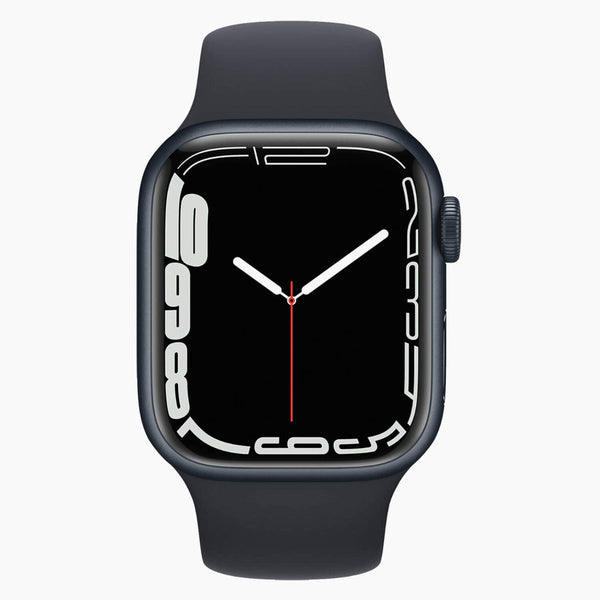
Apple Watch Series 7 41 mm
+€18 bij inruil Morgen gratis in huis*189,00of 3 termijnen van 63,00 -

Apple Watch Ultra 1 49 mm - Ocean band
+€18 bij inruil Morgen gratis in huis*399,00of 3 termijnen van 133,00 -

Apple Watch Series 7 45 mm Cellular
+€18 bij inruil Morgen gratis in huis*389,00of 3 termijnen van 129,66