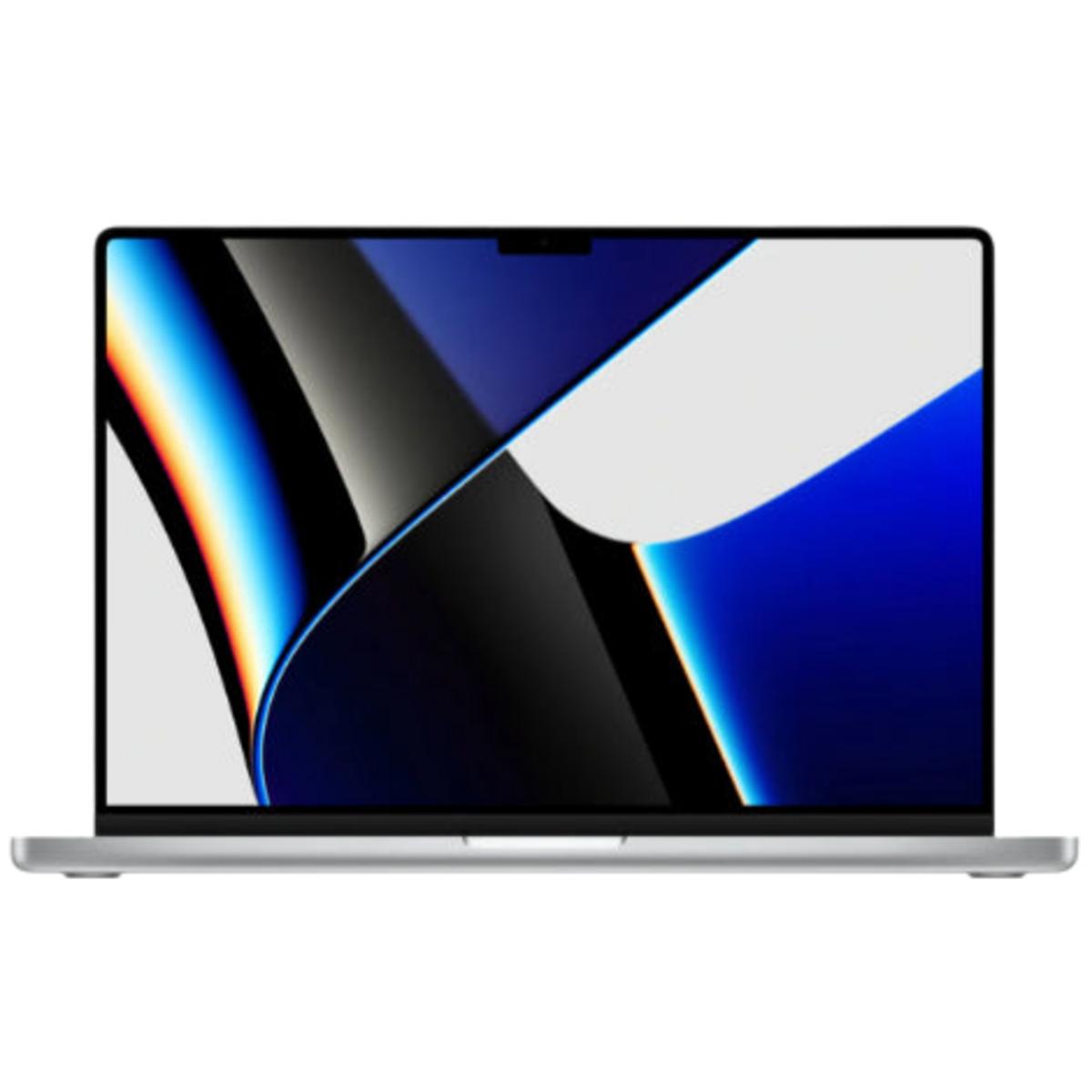
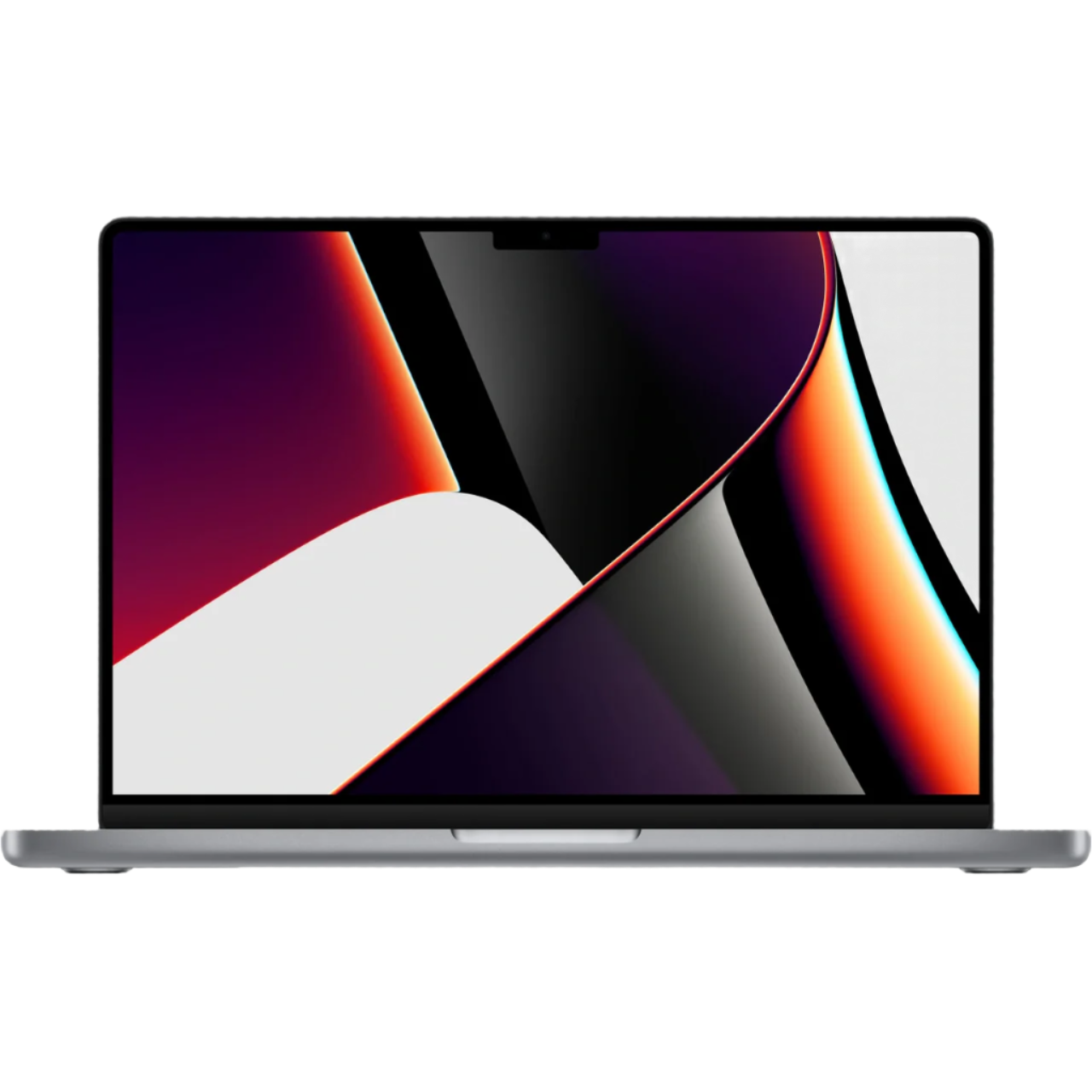
Zamieszanie z portami w Twoim MacBook: dlaczego jest to mądrzejsze niż myślisz
Twój nowy MacBook ma pięć różnych portów. Albo trzy. A może nawet siedem. USB, USB-C, Thunderbolt, HDMI – to brzmi jak alfabet zup złączy. Myślisz, że chcesz podłączyć zwykły pendrive USB, ale on nie pasuje. Podłączenie aparatu? Potrzebujesz kolejnego kabla. Jednak nie jest to błąd projektowy Apple. To właśnie najmądrzejszy ruch, jaki wykonali. Bo choć myślisz, że te wszystkie różne porty są mylące, prawdopodobnie regularnie używasz tylko jednego lub dwóch złączy. Reszta? Jest tam na ten jeden raz, kiedy naprawdę będziesz ich potrzebować. A wybierając odpowiednie akcesoria – prosty adapter lub hub – zmienisz każdy port dokładnie w to, czego potrzebujesz. Nawet ładowanie Twoich AirPods przez ten sam port, co podłączenie zewnętrznego ekranu, stanie się dziecinnie proste.
Przydatne linki:
Ewolucja portów MacBook
Wybór portów w nowoczesnych MacBook może początkowo wydawać się mylący, zwłaszcza gdy przesiadasz się ze starszego modelu. Tam, gdzie kiedyś miałeś różne specyficzne porty dla każdej funkcji, teraz widzisz dominację USB-C i Thunderbolt. Ta zmiana nie jest przypadkową decyzją, lecz przemyślaną strategią, która łączy elastyczność z gotowością na przyszłość.
Porty USB: klasyczne woły robocze
Tradycyjny port USB-A, rozpoznawalny po prostokątnym kształcie, powoli znika z krajobrazu MacBook. To złącze przez lata służyło jako standard do podłączania myszy, klawiatur, zewnętrznych dysków twardych i niezliczonych innych akcesoriów.
W starszych modelach MacBook często znajdziesz dwa lub trzy takie porty. Obsługują one różne standardy USB:
- USB 2.0: prędkość transferu do 480 Mbps
- USB 3.0: prędkość do 5 Gbps
- USB 3.1: osiąga 10 Gbps
Mimo że nowsze modele nie mają tych portów, pozostają one istotne dzięki adapterom. Adapter USB-C na USB-A kosztuje niewiele i sprawia, że wszystkie Twoje obecne akcesoria stają się użyteczne.
USB-C: nowy standard
USB-C rewolucjonizuje sposób, w jaki łączymy urządzenia. Ten owalny, odwracalny port obsługuje nie tylko transfer danych, ale także wideo, audio i zasilanie. Pojedynczy port USB-C może:
- Ładować Twój laptop (do 100W z Power Delivery)
- Podłączyć monitor 4K
- Przesyłać dane z prędkością do 40 Gbps
- Zasilać zewnętrzne jednostki GPU
Wszechstronność oznacza jednak, że musisz zwracać uwagę na to, jakie funkcje obsługuje Twój konkretny port USB-C. Nie każde USB-C jest bowiem takie samo.
Thunderbolt: prędkość bez kompromisów
Porty Thunderbolt wyglądają identycznie jak USB-C, ale oferują znacznie większe możliwości. Symbol błyskawicy obok portu zdradza obecność tej technologii.
Thunderbolt 3 oferuje:
- Transfer danych do 40 Gbps
- Obsługę dwóch wyświetlaczy 4K lub jednego 5K
- Łączenie szeregowe (daisy-chaining) do sześciu urządzeń
- Ładowanie do 100W
Thunderbolt 4 ulepsza to jeszcze bardziej poprzez:
- Gwarantowane 40 Gbps na wszystkich portach
- Obsługę jednego wyświetlacza 8K
- Lepsze zabezpieczenie przed atakami DMA
- Minimum jeden port do ładowania
Profesjonalni użytkownicy cenią sobie przede wszystkim możliwość podłączenia wielu wysokiej klasy urządzeń jednocześnie bez utraty wydajności.
HDMI: bezpośrednie połączenie obrazu
Port HDMI powraca do ostatnich modeli MacBook Pro po latach nieobecności. To bezpośrednie połączenie eliminuje potrzebę stosowania adapterów podczas prezentacji lub podłączania do telewizorów.
Nowoczesne MacBook obsługują HDMI 2.0 lub 2.1, co oznacza:
- Wideo 4K przy 60Hz (HDMI 2.0)
- 4K przy 120Hz lub 8K przy 60Hz (HDMI 2.1)
- Obsługę treści HDR
- Audio Return Channel dla systemów dźwiękowych
Czytnik kart SD: powrót po przerwie
Fotografowie i filmowcy wiwatowali, gdy Apple przywróciło czytnik kart SD w MacBook Pro. Ten slot akceptuje:
- Karty SDXC do 2TB
- Karty UHS-II dla szybkiego transferu
- Różne formaty kart poprzez adaptery
Wbudowany czytnik nie tylko oszczędza zewnętrzny czytnik kart, ale także znacznie przyspiesza workflow. Prędkości transferu osiągają 250 MB/s z kartami UHS-II.
MagSafe: ładowanie magnetyczne
MagSafe 3 oznacza powrót ładowania magnetycznego. Zalety:
- Zapobiega uszkodzeniom przy potknięciu się o kabel
- Szybsze ładowanie niż przez USB-C (do 140W w modelach 16-calowych)
- Zwalnia porty USB-C dla innych zadań
- Wskaźnik LED pokazuje status ładowania
Praktyczne wskazówki dotyczące zarządzania portami
Zainwestuj w dobry hub: Hub USB-C z wieloma złączami rozwiązuje wiele problemów z kompatybilnością. Wybierz model z portami, których regularnie używasz.
Zarządzanie kablami: Trzymaj zestaw adapterów przy laptopie. Kompaktowe etui z adapterami USB-C na USB-A, HDMI i ethernet pokrywa większość sytuacji.
Sprawdzaj specyfikacje: Nie wszystkie kable USB-C są takie same. Do szybkiego transferu danych lub podłączania wyświetlaczy potrzebujesz kabli obsługujących odpowiednie standardy.
Używaj stacji dokujących: W przypadku stałego miejsca pracy stacja dokująca Thunderbolt oferuje łączność jednym kablem dla wszystkich Twoich urządzeń peryferyjnych.
Perspektywa na przyszłość
Trend w kierunku uniwersalnej łączności przez USB-C i Thunderbolt trwa. Oznacza to mniej różnych kabli, ale konieczność posiadania adapterów w okresie przejściowym. Dlatego zainwestuj w wysokiej jakości adaptery, które posłużą kilka lat.
Wybór portów w Twoim MacBook w dużej mierze określa sposób, w jaki pracujesz. Rozumiejąc możliwości każdego portu, maksymalizujesz produktywność i unikasz frustracji przy podłączaniu urządzeń.
Elastyczność dzięki mądrym wyborom portów
Wybór portów w Twoim MacBook wydaje się początkowo skomplikowany, ale ostatecznie chodzi o elastyczność. Dzięki USB-C i Thunderbolt jako centralnym złączom, nowoczesne odnowione MacBook zaspokajają niemal każdą potrzebę – od zwykłych pendrive'ów po profesjonalne wyświetlacze. Kluczem jest kilka dobrych adapterów, które utrzymają Twój obecny sprzęt w użyciu. W ten sposób zmienisz każdy port dokładnie w to, czego potrzebujesz i kiedy tego potrzebujesz. Mądra inwestycja w odpowiednie akcesoria robi różnicę między frustracją a płynną pracą z Twoim odnowionym urządzeniem.