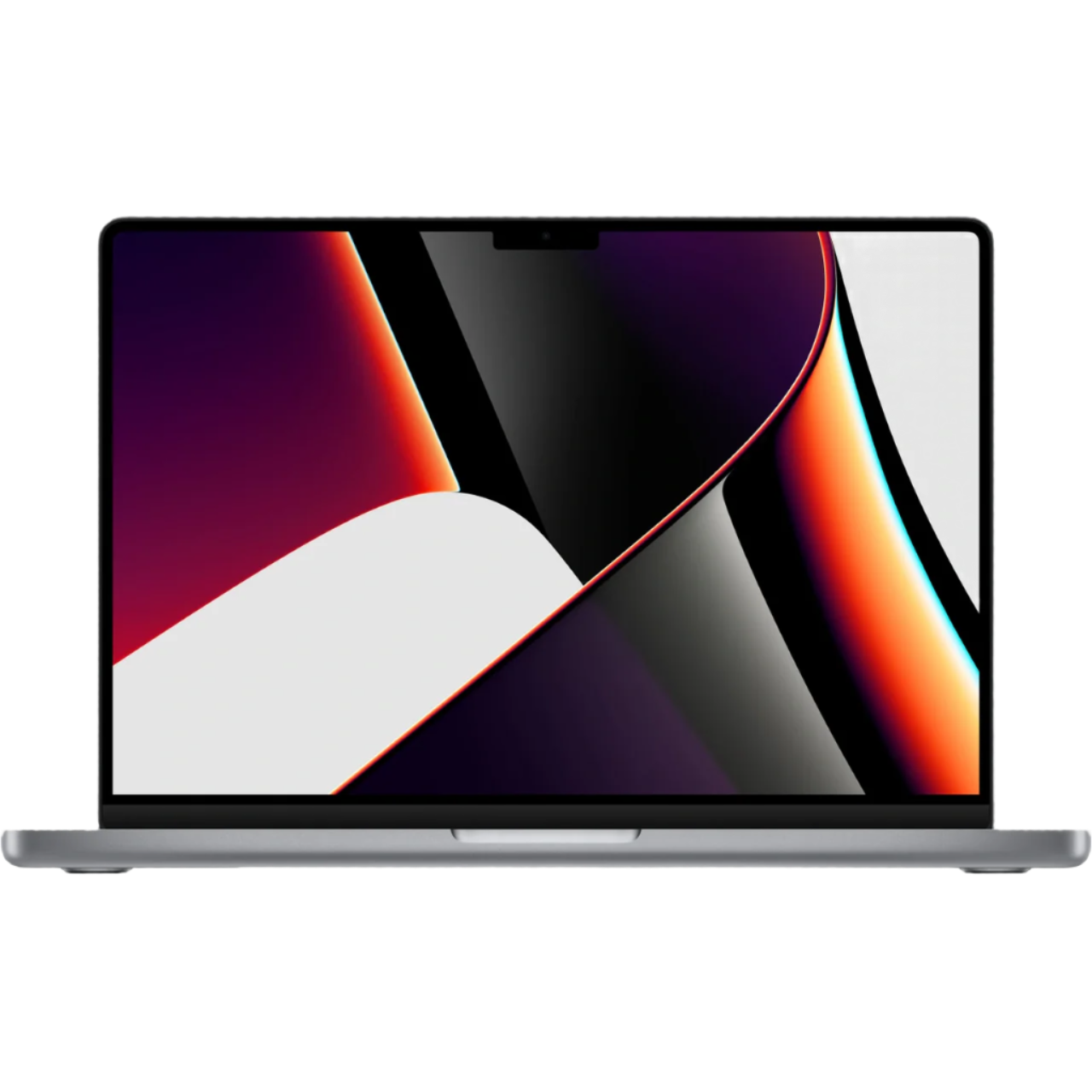
WhatsApp na Twoim MacBook: prościej niż myślisz
WhatsApp na Twoim MacBook wydaje się tak logiczny. Mimo to wiele osób myśli, że to niemożliwe. Albo że potrzebujesz do tego specjalnego oprogramowania. Może nawet, że Twój telefon musi być stale połączony kablem.
Ale oto coś, czego nikt Ci nie mówi: WhatsApp od lat działa po prostu na Twoim Mac. Bez problemów. Bez dodatkowych kosztów. Twój telefon może spokojnie zostać w torbie, z Twoimi AirPods w środku. Oficjalna aplikacja desktopowa synchronizuje wszystko bezprzewodowo. Wiadomości, zdjęcia, notatki głosowe – wszystko działa tak, jak jesteś do tego przyzwyczajony.
Jedyne, czego potrzebujesz? Pięć minut i kod QR. Nie jest wymagana wiedza techniczna. Żadne accessoires, które musisz kupić. Po prostu WhatsApp tak, jak powinien być: na ekranie, na który i tak patrzysz.
Przydatne linki
Instalacja: prościej niż myślisz
Instalacja WhatsApp na Twoim MacBook jest zadziwiająco prosta. Nie potrzebujesz wiedzy technicznej, specjalnych kabli, a już na pewno nie drogiego oprogramowania. Oficjalna aplikacja WhatsApp dla macOS jest darmowa do pobrania i płynnie współpracuje z aplikacją na Twoim telefonie.
Proces instalacji składa się z kilku jasnych kroków. Najpierw pobierz aplikację z oficjalnej strony WhatsApp. Plik ma około 100 MB, więc nawet przy wolnym połączeniu internetowym skończysz w kilka minut. Po pobraniu po prostu przeciągnij WhatsApp do folderu Applications. To wszystko, co jest potrzebne do samej instalacji.
Połączenie z telefonem
Po instalacji następuje najważniejsza część: połączenie aplikacji desktopowej z telefonem. Odbywa się to za pomocą kodu QR, który pojawia się na ekranie MacBook. Otwórz WhatsApp na swoim smartfonie i przejdź do ustawień. Tam znajdziesz opcję 'WhatsApp Web/Desktop'.
Twój telefon automatycznie przełączy się w tryb aparatu. Skieruj go na kod QR na ekranie i w ciągu sekundy oba urządzenia zostaną sparowane. Od tego momentu Twoje wiadomości synchronizują się automatycznie między telefonem a laptopem. Połączenie pozostaje aktywne, nawet jeśli Twój telefon leży w innym pomieszczeniu.
Co dokładnie się synchronizuje?
- Wszystkie wiadomości tekstowe pojawiają się natychmiast na obu urządzeniach
- Zdjęcia i filmy są pobierane automatycznie
- Wiadomości głosowe możesz odtwarzać przez głośniki MacBook
- Emoji i naklejki działają tak, jak jesteś do tego przyzwyczajony
- Rozmowy grupowe pozostają w pełni nienaruszone
- Twoja lista kontaktów jest natychmiast dostępna
Praktyczne zalety w codziennym użytkowaniu
Największą zaletą jest oczywiście to, że możesz pisać na pełnej klawiaturze. W przypadku długich wiadomości lub komunikacji służbowej oszczędza to mnóstwo czasu. Na fizycznej klawiaturze piszesz z łatwością trzy razy szybciej niż na ekranie dotykowym.
Przesyłanie plików również staje się o wiele bardziej praktyczne. Przeciągasz dokumenty, zdjęcia lub prezentacje bezpośrednio z Finder do rozmowy WhatsApp. Koniec z przesyłaniem plików najpierw na telefon, aby potem udostępnić je przez WhatsApp. Ten bezpośredni sposób pracy nie tylko oszczędza czas, ale także zapobiega utracie jakości zdjęć.
Multitasking bez rozpraszania uwagi
Niedocenianą zaletą jest możliwość multitaskingu. Twoje rozmowy WhatsApp działają w osobnym oknie na Twoim Mac. Oznacza to, że podczas pracy nad dokumentem możesz szybko odpowiedzieć na wiadomość bez przełączania aplikacji. Twój telefon może w tym czasie się ładować lub nawet leżeć w innym pokoju.
Częste problemy i rozwiązania
Czasami kod QR nie chce się zeskanować. Zazwyczaj jest to spowodowane słabym oświetleniem lub brudnym obiektywem aparatu. Wyczyść obiektyw ściereczką z mikrofibry i zadbaj o wystarczające światło w pomieszczeniu. Nadal nie działa? Odśwież kod QR, klikając przycisk pod kodem.
Powiadomienia, które nie dochodzą, to kolejny znany problem. Rozwiążesz to w Systeemvoorkeuren. Przejdź do sekcji Powiadomienia i sprawdź, czy WhatsApp ma uprawnienia do wyświetlania powiadomień. Czasami musisz również dodać aplikację do listy dozwolonych aplikacji.
Zapobieganie problemom z połączeniem
Aplikacja desktopowa wymaga aktywnego połączenia internetowego na obu urządzeniach. Twój telefon nie musi być podłączony do tej samej sieci Wi-Fi, ale musi być online. Włączysz tryb samolotowy w telefonie? Wtedy WhatsApp na Twoim Mac przestanie działać.
Częstym błędem jest przypadkowe wylogowanie się na telefonie. Jeśli w ustawieniach WhatsApp dotkniesz 'Wyloguj ze wszystkich urządzeń', przerwiesz również połączenie ze swoim MacBook. Będziesz musiał wtedy ponownie zeskanować kod QR.
Wskazówki dla optymalnego użytkowania
Używaj skrótów klawiszowych, aby pracować wydajniej. Command + N rozpoczyna nową rozmowę, Command + K otwiera funkcję wyszukiwania, a Command + Shift + ] przełącza na następną rozmowę. Te skróty znacznie przyspieszają korzystanie z aplikacji.
Rób kopie zapasowe ważnych rozmów przez aplikację desktopową. Możesz eksportować całe historie czatów jako plik tekstowy lub PDF. Przydatne do celów administracyjnych lub aby zachować ważne informacje.
Rozważ odnowiony MacBook, jeśli nie masz jeszcze odpowiedniego urządzenia. Te urządzenia oferują taką samą funkcjonalność jak nowe modele, ale są znacznie tańsze. Ponadto przyczyniasz się do bardziej zrównoważonego świata, dając elektronice drugie życie.
Podsumowanie: prosto i praktycznie
WhatsApp na Twoim MacBook okazuje się więc zaskakująco prosty. Żadnych technicznych sztuczek, żadnych dodatkowych kosztów, po prostu zeskanuj kod QR i gotowe. Oszczędza Ci to czas przy pisaniu, sprawia, że udostępnianie plików jest o wiele bardziej praktyczne, a Twój telefon może po prostu zostać w torbie.
Niezależnie od tego, czy masz zupełnie nowy Mac, czy rozważasz odnowiony MacBook – oficjalna aplikacja WhatsApp działa na obu tak samo dobrze. Pięć minut instalacji dla lat wygody użytkowania. To wszystko.