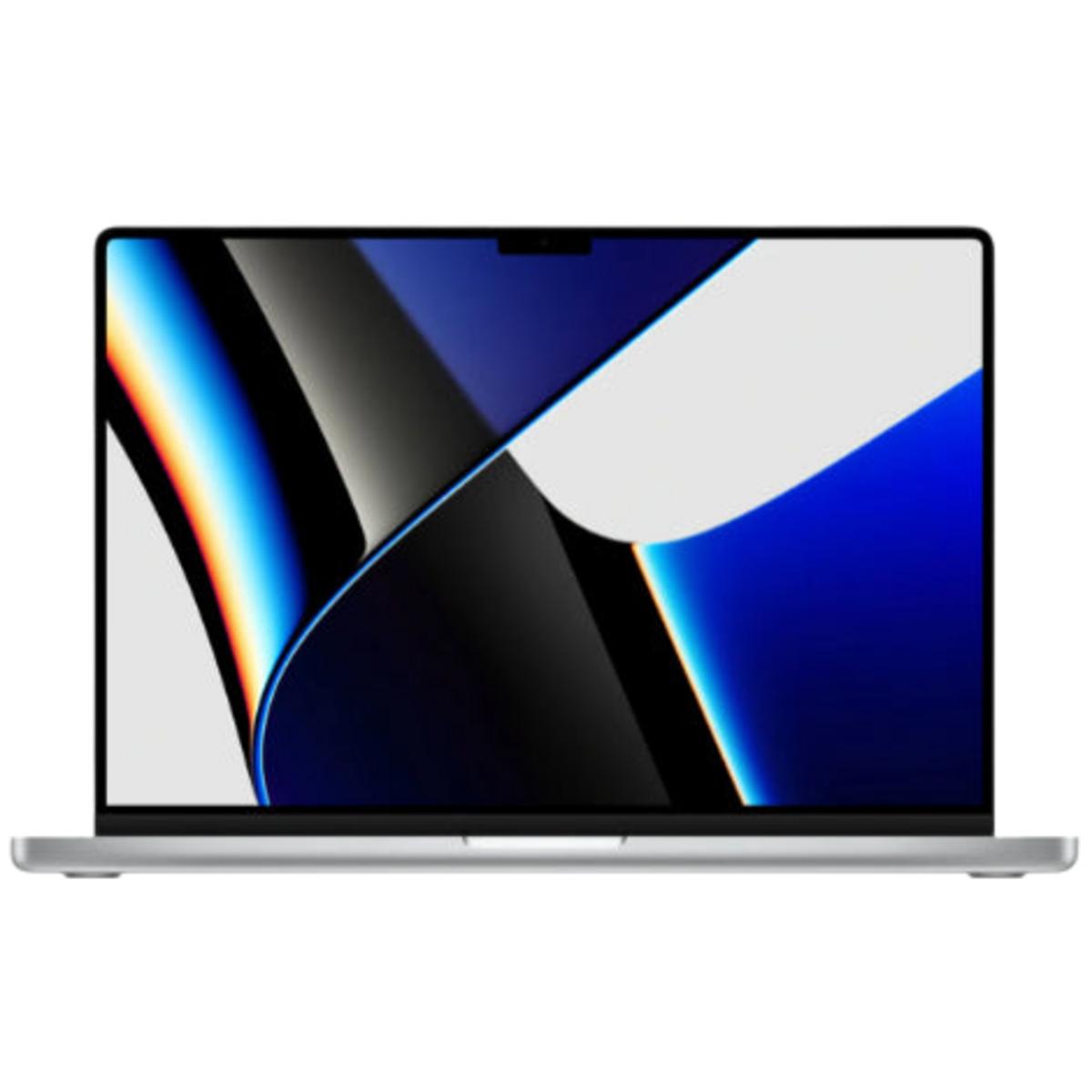
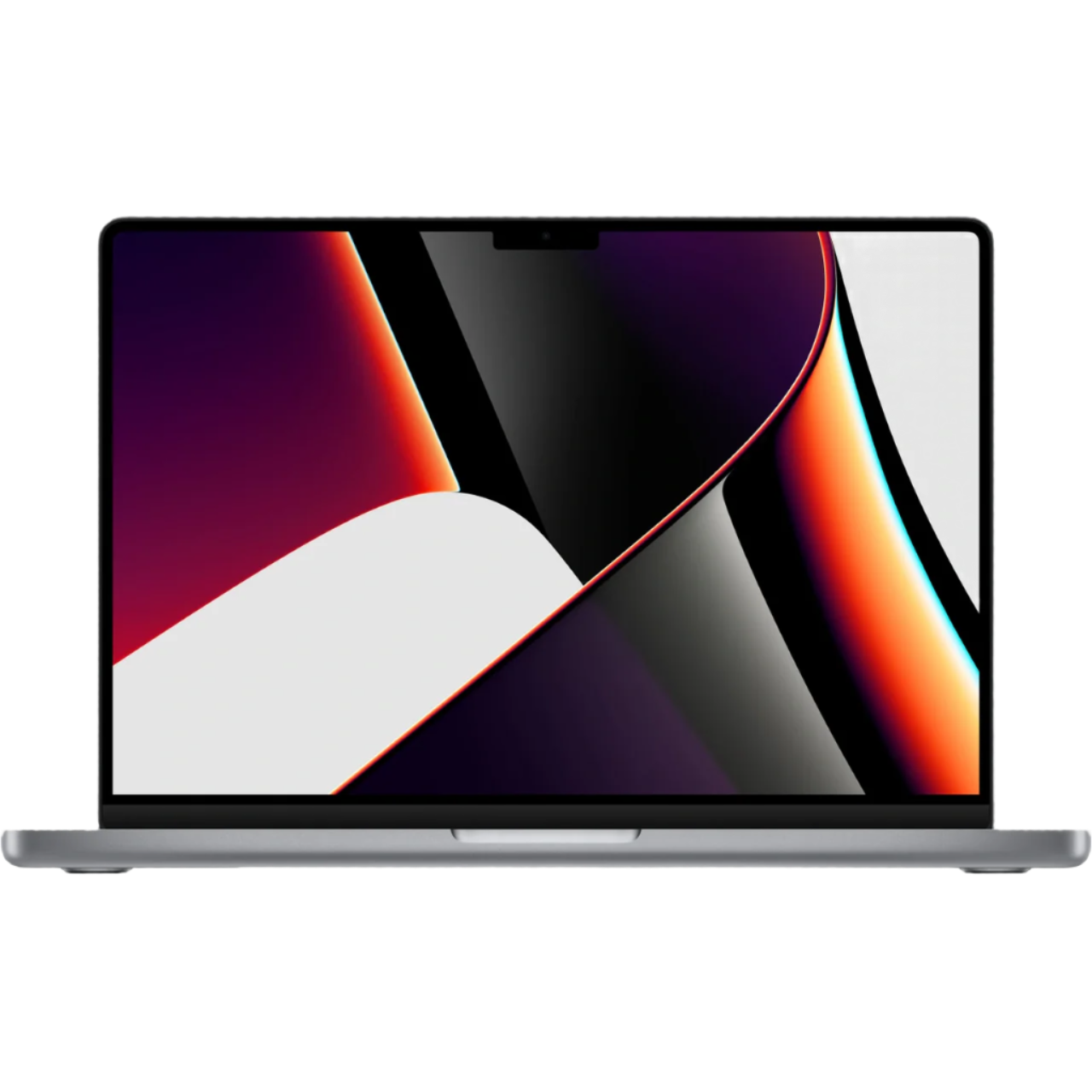
Poszukiwania idealnego tła dla MacBook
Twoje tło w MacBook mówi wszystko o tym, kim jesteś. Przynajmniej tak Ci się wydaje. Godziny przewijania stron z tapetami. Wahanie między minimalizmem a kolorami. Strach, że Twój wybór będzie zbyt nudny. Albo wręcz przeciwnie – zbyt przytłaczający. Zupełnie jak przy wyborze idealnych accessoires, chcesz, aby wszystko do siebie pasowało.
Ale oto sekret: większość użytkowników nigdy nie zmienia swojego tła po pierwszym tygodniu. Zostają przy tym jednym, bezpiecznym wyborze. Tymczasem tło jest najłatwiejszą rzeczą do zmiany. Bez użerania się z etui czy gubienia AirPods. Wystarczy kilka kliknięć i Twój laptop znów wydaje się jak nowy.
Trik nie polega na znalezieniu tego jednego idealnego tła, ale na odwadze do eksperymentowania. Inny nastrój każdego dnia. To jest dopiero prawdziwa personalizacja.
Przydatne linki
- MacBook accessoires – dla pełnej personalizacji Twojego laptopa
- MacBook collectie – odkryj modele refurbished
- Ochrona Twoich urządzeń Apple
Psychologia stojąca za wyborem pulpitu
Twoje tło w MacBook mówi o Tobie więcej, niż myślisz. Badania pokazują, że ludzie patrzą na swój pulpit średnio przez 2,5 sekundy, zanim otworzą aplikację. Te krótkie chwile sumują się do wielu godzin w miesiącu. Ciemne, minimalistyczne tło może zwiększyć Twoją koncentrację w godzinach pracy. Kolorowe, naturalne obrazy okazują się redukować stres między zadaniami.
Co ciekawe, większość użytkowników wybiera tło z trzech kategorii: natura (43%), sztuka abstrakcyjna (31%) lub zdjęcia osobiste (26%). Każda kategoria ma swój własny wpływ na produktywność i nastrój. Zdjęcia natury działają uspokajająco, abstrakcyjne wzory stymulują kreatywność, a osobiste obrazy utrzymują motywację.
Aspekty techniczne, które robią różnicę
Rozdzielczość tła decyduje o tym, jak ostry jest obraz. Dla 13-calowego MacBook Air potrzebujesz minimum 2560 x 1600 pikseli. 16-calowy MacBook Pro wymaga 3456 x 2234 pikseli. Zbyt niska rozdzielczość skutkuje rozmytym obrazem, który podświadomie irytuje Cię podczas pracy.
Format pliku również ma znaczenie. Pliki JPEG są kompaktowe, ale mogą wykazywać utratę jakości przy wysokiej kompresji. Pliki PNG lepiej zachowują detale, szczególnie w projektach graficznych z ostrymi liniami. Format HEIF, własny standard Apple, oferuje najlepszą równowagę między jakością a rozmiarem pliku.
Dynamiczne tła vs. obrazy statyczne
macOS oferuje od wersji Mojave dynamiczne tła, które zmieniają się wraz z porą dnia. Te obrazy pulpitu dostosowują się od jasnych do ciemnych w miarę upływu dnia. Zaleta: Twoje oczy są mniej obciążone w godzinach wieczornych. Wada: zużywają więcej zasobów systemowych, co w starszych modelach może wpływać na czas pracy na baterii.
Praktyczne metody instalacji
Standardową metodę przez Ustawienia systemowe zna każdy. Istnieją jednak szybsze alternatywy. Przeciągnij obraz bezpośrednio z Safari na pulpit, trzymając wciśnięty klawisz Control. Menu kontekstowe natychmiast da Ci opcję „Użyj obrazu jako obrazu biurka”.
Dla wielu ekranów możesz ustawić różne tła. Kliknij prawym przyciskiem myszy na każdym ekranie z osobna w Ustawieniach systemowych. Działa to szczególnie dobrze, jeśli używasz zewnętrznego wyświetlacza do konkretnych zadań. Ustaw na przykład uspokajające tło na głównym ekranie i neutralne na drugim ekranie do materiałów referencyjnych.
Automatyczna zmiana dla urozmaicenia
macOS może automatycznie przełączać się między tłami. Stwórz folder ze swoimi ulubionymi obrazami. Wybierz ten folder w ustawieniach pulpitu i ustaw interwał: od każdych 5 sekund do raz dziennie. Opcja „Kolejność losowa” zapobiegnie rozpoznawaniu wzoru przez Ciebie.
Źródła wysokiej jakości teł
Darmowe źródła często dostarczają zaskakująco dobrą jakość. Unsplash oferuje ponad 3 miliony wolnych od praw autorskich zdjęć w wysokiej rozdzielczości. Wyszukiwarka działa intuicyjnie z terminami takimi jak „minimalist”, „nature” czy „abstract”. Pexels ma podobną kolekcję z zaletą wstępnie wybranych kolekcji tematycznych.
Dla teł skierowanych specyficznie na macOS, Wallpaper Hub od samego Apple jest dobrym punktem wyjścia. Znajdziesz tu wszystkie standardowe tła z wcześniejszych wersji macOS. Nostalgia za tym klasycznym zdjęciem z Yosemite? Po prostu tam jest.
Płatne opcje, takie jak Wallpaper Engine, oferują animowane tła. Poruszają się one subtelnie, nie zakłócając Twojej pracy. Pomyśl o powoli płynących chmurach lub falującej wodzie. Zwróć jednak uwagę na zużycie energii; ruchome obrazy wymagają ciągłej mocy GPU.
Wskazówki dotyczące organizacji i workflow
Stwórz różne zestawy teł dla różnych sytuacji. Zestaw „focus” ze spokojnymi, ciemnymi obrazami do głębokiej pracy. Zestaw „kreatywny” z inspirującymi dziełami sztuki na sesje burzy mózgów. Zestaw „relaks” ze zdjęciami natury na przerwy. Zmieniaj zestawy w zależności od Twojego dnia pracy.
Użyj Shortcuts, aby szybko przełączać się między wstępnie ustawionymi tłami. Stwórz skrót, który zmienia obraz pulpitu na podstawie Twojego trybu Focus. Tryb Praca otrzymuje neutralne tło, tryb Osobiste – bardziej radosne.
Zmiany sezonowe
Zmieniaj tło wraz z porami roku. Utrzymuje to Twój pulpit w świeżości i w subtelny sposób zaznacza upływ czasu. Zimowe krajobrazy w grudniu wydają się bardziej naturalne niż letnia plaża. Ta mała zmiana może pozytywnie wpłynąć na Twój nastrój w ciemniejszych miesiącach.
Kwestie wydajności
Tło wydaje się niewinne, ale może wpływać na wydajność systemu. Szczególnie w starszych MacBook lub modelach z mniejszą ilością pamięci RAM. Unikaj teł większych niż 10 MB. Ładują się wolniej i niepotrzebnie zużywają pamięć. Najpierw skompresuj duże pliki za pomocą narzędzi takich jak ImageOptim.
Przy korzystaniu z wielu wirtualnych pulpitów, każdy pulpit może mieć własne tło. Przydatne do organizacji, ale podwaja lub potraja to zużycie pamięci. Na MacBook z 8 GB RAM zauważysz to zwłaszcza przy intensywnym multitaskingu.
Live wallpapers lub tła wideo wyglądają spektakularnie, ale pożerają baterię. Statyczne tło może wydłużyć czas pracy na baterii o 30 minut w ciągu przeciętnego dnia pracy. Do pracy w podróży prostsze tło jest więc bardziej praktyczne.
Twoja cyfrowa przestrzeń robocza zasługuje na uwagę
Twoje tło w MacBook to coś więcej niż dekoracja. Wpływa na Twoją produktywność, nastrój, a nawet czas pracy na baterii. Niezależnie od tego, czy wybierzesz minimalistyczne wzory, czy zdjęcia natury, zadbaj o to, by rozdzielczość była odpowiednia, a format pliku pasował do Twojego sposobu użytkowania.
Eksperymentuj z różnymi zestawami do pracy i relaksu, ale pamiętaj, że prostota często sprawdza się najlepiej. Tak jak inwestujesz w odpowiedni MacBook czy accessoires, tak samo Twoja cyfrowa przestrzeń robocza zasługuje na uwagę. Małe zmiany robią różnicę między laptopem, który po prostu działa, a takim, który naprawdę do Ciebie pasuje.