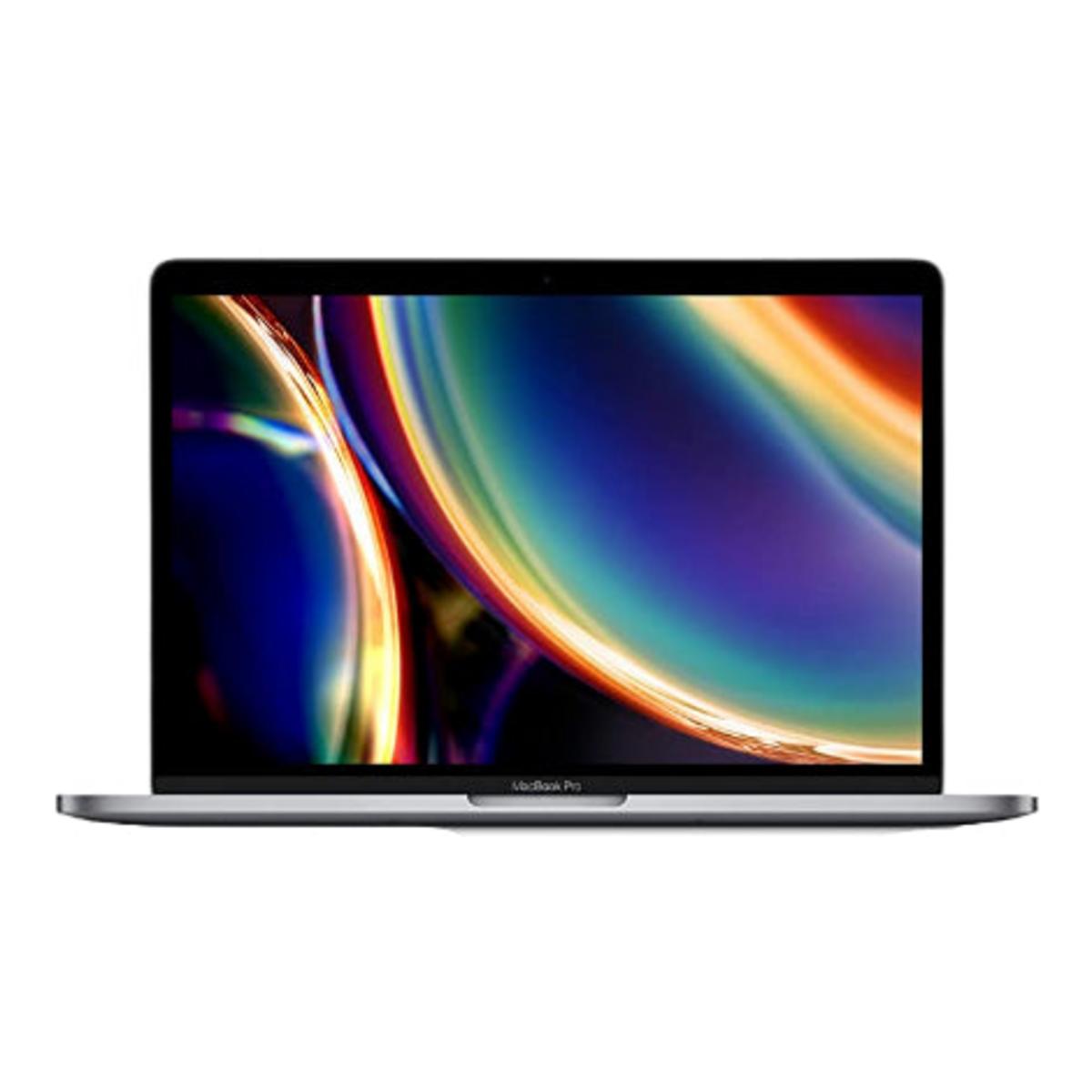
Odblokowanie MacBook: Od paniki do rozwiązania
MacBook zablokowany. Zapomniane hasło. Albo co gorsza: blokada aktywacji iCloud. Znasz to uczucie – mieszanka paniki i frustracji, gdy nie masz dostępu do własnych plików. Ważne dokumenty, rodzinne zdjęcia, praca, która musi być gotowa na dziś. Wszystko pod kluczem.
Ale oto zwrot akcji: większość użytkowników pogarsza sprawę poprzez paniczne działania. Próbują losowych haseł, resetują urządzenie bez kopii zapasowej lub sięgają po podejrzane narzędzia do odblokowywania z internetu. Tymczasem rozwiązanie jest często prostsze, niż myślisz.
Dzięki odpowiedniemu podejściu odblokujesz swój MacBook w ciągu godziny – bez utraty danych i bez drogich napraw. A jeśli jednak musisz wymienić sprzęt? Wtedy odnowione akcesoria i AirPods są mądrym wyborem, aby skompletować swój zestaw bez płacenia najwyższej ceny. Czytaj dalej, aby poznać kompletny plan działania.
Przydatne linki:
- Odnowione produkty Apple jako przystępne cenowo zamienniki
- Akcesoria do Twojego zestawu MacBook
- Kolekcja MacBook dla urządzeń zapasowych
Cztery najczęstsze blokady w MacBook
Zablokowany MacBook może objawiać się na różne sposoby. Klasyczne zapomnienie hasła jest na szczycie listy, a tuż za nim plasuje się budząca postrach blokada aktywacji iCloud. Do tego dochodzi blokada hasłem firmware oraz ograniczenia Czasu przed ekranem, które zostały włączone przez pomyłkę. Każdy problem wymaga innego podejścia.
W przypadku zapomnianego hasła użytkownika widzisz ekran logowania, ale nie możesz przejść dalej. Urządzenie technicznie działa bez zarzutu - po prostu zgubiłeś klucz. Z kolei blokada iCloud często wyświetla szary ekran z komunikatem, że urządzenie jest powiązane z Apple ID. Dzieje się to głównie w przypadku modeli kupionych jako używany, gdzie poprzedni właściciel zapomniał się wylogować.
Krok 1: resetowanie hasła bez utraty danych
Zacznij od najprostszego rozwiązania. Na ekranie logowania kliknij znak zapytania obok pola hasła. macOS oferuje trzy metody odzyskiwania:
- Metoda Apple ID: działa, jeśli Twoje Apple ID jest powiązane z kontem użytkownika
- Klucz odzyskiwania: użyj kodu, który zapisałeś podczas konfigurowania FileVault
- Inny administrator: zaloguj się na inne konto administratora, aby zresetować hasło
Metoda Apple ID działa najczęściej. Wprowadzasz swoje Apple ID i hasło, po czym możesz natychmiast ustawić nowe hasło użytkownika. Wszystkie pliki pozostają nienaruszone. Ta metoda działa tylko wtedy, gdy wcześniej powiązałeś swoje Apple ID z kontem użytkownika - o czym wiele osób zapomina podczas instalacji.
Krok 2: tryb odzyskiwania dla trudnych przypadków
Krok 1 nie pomógł? Czas na bardziej radykalne kroki. Uruchom ponownie Mac, trzymając wciśnięte klawisze Command + R, aż pojawi się logo Apple. Wejdziesz teraz w tryb odzyskiwania.
Z menu narzędzi wybierz 'Terminal'. Wpisz komendę: resetpassword i naciśnij enter. Otworzy się nowe okno, w którym możesz zmienić hasło dowolnego konta użytkownika. Wybierz swój dysk, wybierz użytkownika i ustaw nowe hasło.
Ważny szczegół: ta metoda działa tylko wtedy, gdy FileVault jest wyłączony. Przy włączonym FileVault potrzebujesz klucza odzyskiwania, który otrzymałeś podczas aktywacji. Nie masz zapisanego klucza? Wtedy sprawa staje się trudniejsza.
Krok 3: usuwanie blokady aktywacji iCloud
Blokada iCloud to inna historia. Ten mechanizm zabezpieczający zapobiega korzystaniu ze skradzionych urządzeń przez złodziei. Prawowici właściciele czasem też jednak na niego trafiają.
Jeśli dotyczy to Twojego własnego Mac:
- Wejdź na icloud.com/find na innym urządzeniu
- Zaloguj się za pomocą Apple ID powiązanego z Mac
- Wybierz swój zablokowany Mac z listy
- Kliknij 'Usuń z konta'
W przypadku Mac kupionego jako używany, poprzedni właściciel musi wykonać te kroki. Jeśli odmawia? Prawdopodobnie kupiłeś kradziony egzemplarz. Apple pomaga tylko po okazaniu oryginalnego dowodu zakupu wystawionego na Twoje nazwisko.
Krok 4: skorzystanie z profesjonalnej pomocy
Niektóre blokady wymagają specjalistycznej wiedzy. Na przykład hasło firmware, ustawione przez zabezpieczenia startowe. Albo chip T2, który sprawia problemy po nieudanej aktualizacji. W takich przypadkach:
- Przygotuj dowód zakupu i numer seryjny
- Umów się na wizytę w Apple Store lub autoryzowanym serwisie
- Przygotuj się na ewentualne koszty (poza gwarancją od 75 euro)
Lepiej zapobiegać niż leczyć. Zapisuj hasła w menedżerze haseł, bezpiecznie przechowuj klucze odzyskiwania i włącz uwierzytelnianie dwuskładnikowe. Regularnie sprawdzaj, czy Twoje kopie zapasowe działają - kopia Time Machine jest bezwartościowa, jeśli nie możesz jej przywrócić.
Praktyczne wskazówki dla różnych modeli MacBook
Nowsze modele z Apple Silicon (M1, M2, M3) mają inny proces odzyskiwania. Zamiast Command + R używasz przycisku zasilania. Przytrzymaj go podczas uruchamiania, aż pojawi się komunikat 'Wczytywanie opcji'.
Starsze modele z procesorem Intel mają więcej opcji odzyskiwania. Możesz na przykład uruchomić system z zewnętrznego dysku lub pendrive'a z macOS. Nie działa to w przypadku Apple Silicon Macs ze względu na surowsze wymogi bezpieczeństwa.
Kiedy wymiana jest mądrzejsza?
Czasem naprawa przestaje się opłacać. Naprawa MacBook z 2015 roku z zablokowaną płytą główną często kosztuje więcej, niż warte jest samo urządzenie. Rozważ wtedy odnowioną alternatywę - ta sama jakość, niższa cena, z gwarancją. Nowoczesne modele mają ponadto lepsze zabezpieczenia, które zapobiegają wielu problemom z blokadami.
Podsumowanie: Zablokowany MacBook to nie katastrofa
Zablokowany MacBook nie musi być katastrofą. Większość blokad rozwiążesz za pomocą powyższego planu – od prostego resetowania hasła po tryb odzyskiwania. Zawsze przechowuj klucze odzyskiwania, używaj menedżera haseł i regularnie testuj kopie zapasowe.
Jeśli się nie udaje lub naprawa kosztuje więcej niż urządzenie jest warte? Wtedy refurbished MacBooks są mądrym wyborem. Ta sama wydajność, niższa cena, 24 miesiące gwarancji. Dzięki temu szybko wrócisz do pracy bez płacenia najwyższej ceny za całkowicie nowy system.