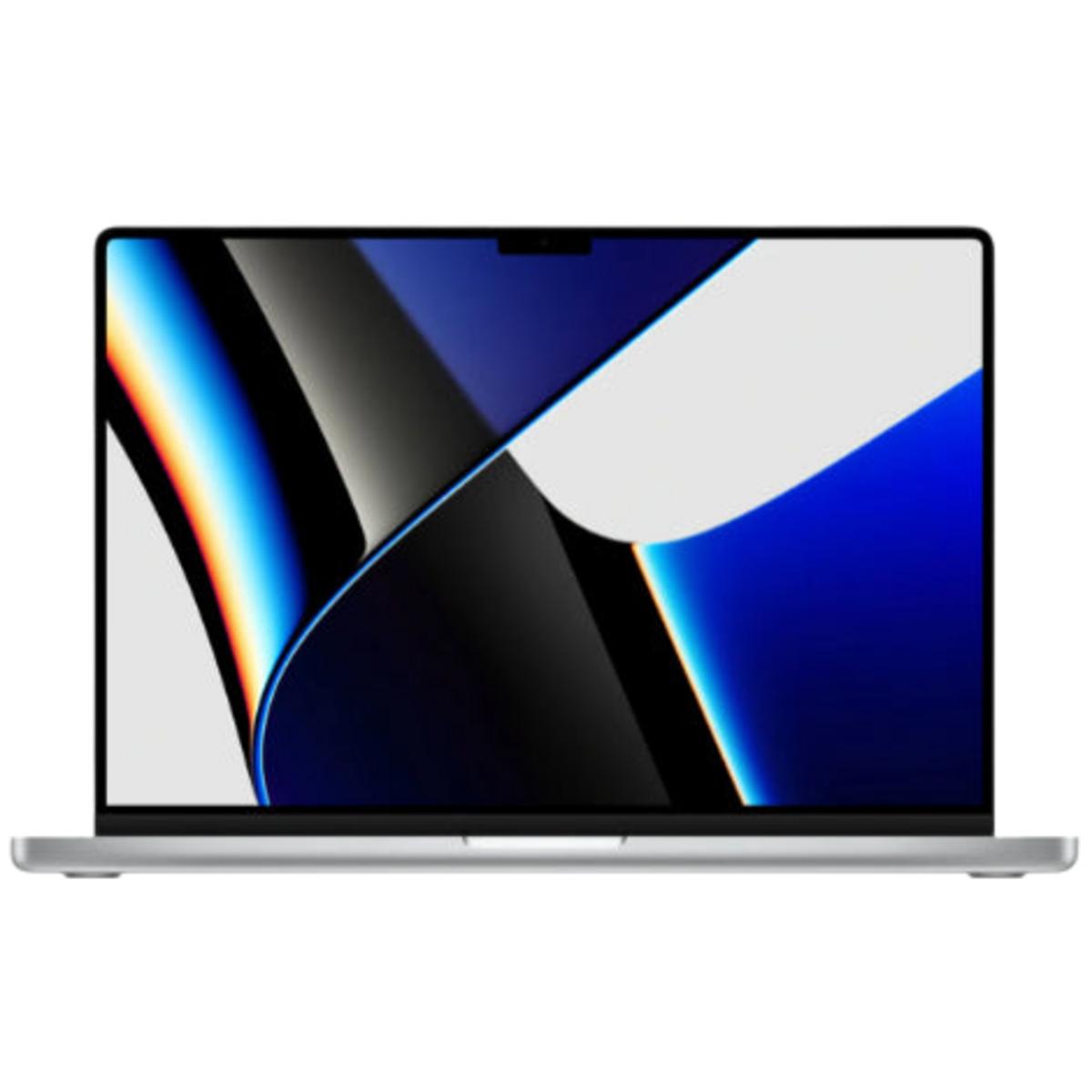
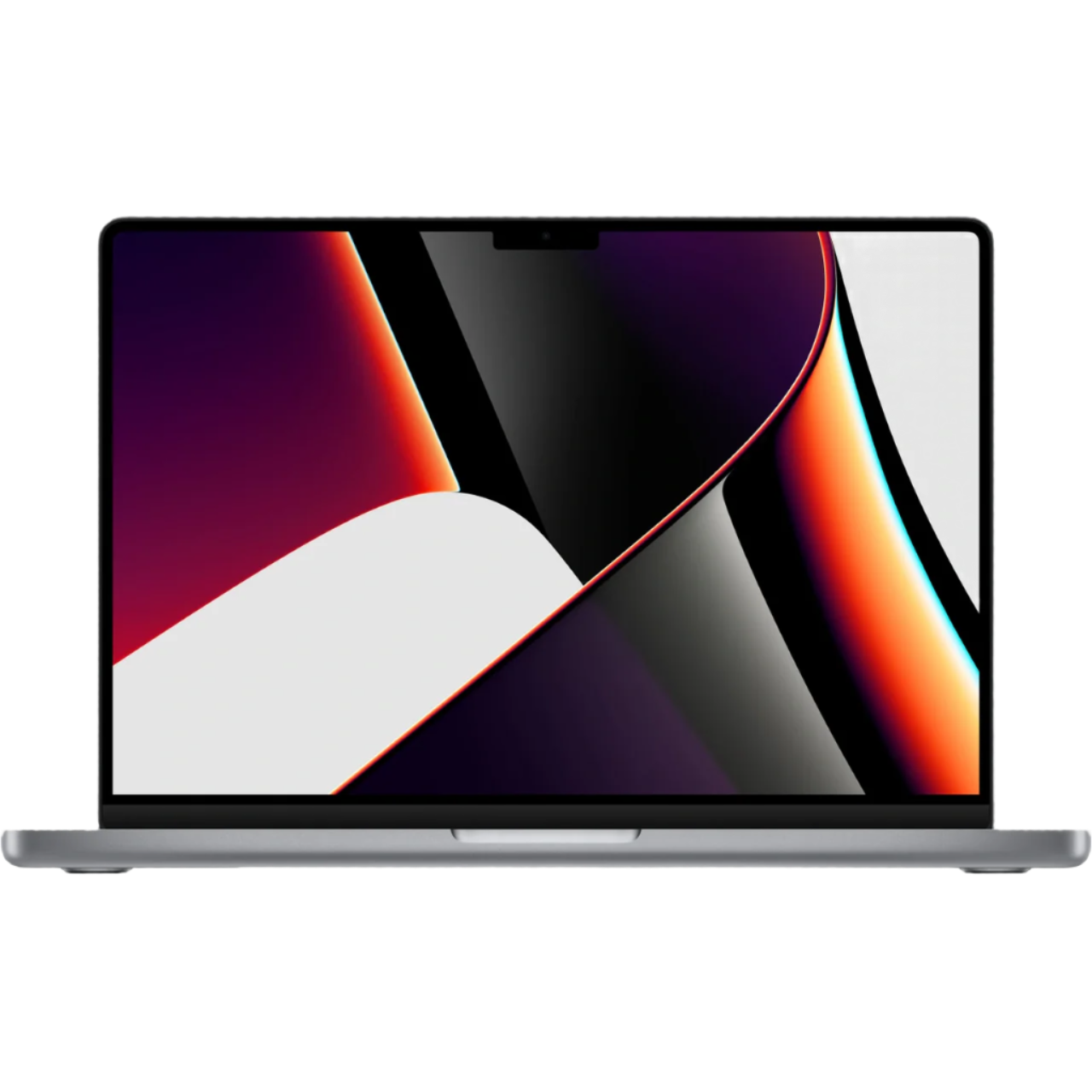
Ponowna instalacja MacBook bez utraty danych
Twój MacBook zawiesza się. Oprogramowanie szwankuje. System zwalnia. Logiczne rozwiązanie: zainstaluj go ponownie. Ale pojawia się strach przed utratą danych. Wszystkie Twoje zdjęcia, dokumenty, lata cyfrowych wspomnień – jedno błędne kliknięcie i wszystko zniknie.
Jednak ten strach jest niepotrzebny. Ponieważ ponowna instalacja MacBook jest obecnie bezpieczniejsza niż aktualizacja Twoich AirPods. Apple tak uprościło ten proces, że nawet Twoja kopia zapasowa powraca automatycznie. Co więcej: wiele osób nie wie, że czysta instalacja jest często szybsza z zachowaniem danych niż bez nich.
Sztuczka nie tkwi w technice, ale w kolejności. Zapomnij o skomplikowanych poradnikach z dwudziestoma krokami. Dzięki odpowiednim akcesoriów i trzem prostym czynnościom będziesz gotowy. Nie jest wymagana wiedza techniczna, nie ma ryzyka utraty.
Przydatne linki
- Odnowione produkty Apple - dla sprzętu zamiennego
- Refurbished MacBooks - jeśli Twojego systemu nie da się już uratować
- Akcesoria Apple - dyski zewnętrzne do kopii zapasowych
Dlaczego warto ponownie zainstalować MacBook?
Czysta instalacja macOS rozwiązuje wiele problemów. Pomyśl o przypadkowych awariach, wolnym działaniu lub oprogramowaniu, które nie działa już poprawnie. System zyskuje, że tak powiem, drugie życie. Stare pliki konfiguracyjne znikają, uszkodzone pliki systemowe zostają zastąpione, a niepotrzebne pliki pamięci podręcznej zostają usunięte.
Piękne jest to, że Apple przez lata uprościło ten proces. Tam, gdzie kiedyś trzeba było wypalać dyski startowe i wykonywać złożone polecenia terminala, teraz wystarczy kilka kliknięć myszką. Wbudowana partycja odzyskiwania sprawia, że nośniki zewnętrzne są zbędne.
Przygotowanie: kopia zapasowa to podstawa
Pierwszym i najważniejszym krokiem jest wykonanie pełnej kopii zapasowej. Time Machine pozostaje najprostszą metodą. Podłącz dysk zewnętrzny z wystarczającą ilością miejsca - co najmniej dwukrotność zajętego miejsca na Twoim Mac. System zajmie się resztą automatycznie.
Ale Time Machine to nie jedyna opcja. iCloud synchronizuje dokumenty, zdjęcia i pliki z biurka. Dla programistów idealne są repozytoria Git. Dropbox lub Google Drive również świetnie sprawdzają się w przypadku konkretnych folderów. Zaleta korzystania z wielu metod tworzenia kopii zapasowych: dodatkowa pewność.
Lista kontrolna kopii zapasowej
- Sprawdź, czy Time Machine ukończyło ostatnią kopię zapasową
- Wyeksportuj ważne hasła z Dostęp do pęku kluczy
- Zanotuj numery seryjne płatnego oprogramowania
- Pobierz pliki instalacyjne niezbędnych programów
- Zsynchronizuj zdjęcia z iCloud lub wyeksportuj je ręcznie
Korzystanie z partycji odzyskiwania
Nowoczesne komputery Mac mają ukrytą partycję odzyskiwania. Ta partycja zawiera wszystkie narzędzia do odzyskiwania systemu. Uruchamiasz ją, przytrzymując Command + R podczas uruchamiania. Pojawi się logo Apple, a następnie okno Narzędzia macOS.
Tutaj znajdziesz cztery opcje: Przywróć z Time Machine, Zainstaluj ponownie macOS, Uzyskaj pomoc online i Narzędzie dyskowe. W przypadku czystej instalacji najpierw użyj Narzędzie dyskowe, aby wymazać dysk, a następnie zainstaluj ponownie macOS.
Alternatywne opcje uruchamiania
Oprócz Command + R istnieje więcej opcji. Option + Command + R instaluje najnowszą kompatybilną wersję macOS. Shift + Option + Command + R instaluje oryginalną wersję fabryczną. Ta ostatnia opcja jest przydatna przy sprzedaży urządzenia.
Wymazywanie dysku: właściwe ustawienia
W Narzędzie dyskowe wybierz dysk startowy. Zazwyczaj nazywa się on „Macintosh HD”. Kliknij „Wymaż” i wybierz odpowiedni format. Dla nowoczesnych komputerów Mac (2016 i nowsze) standardem jest APFS. Starsze modele używają Mac OS Extended (Journaled).
Nazwa dysku nie ma znaczenia. „Macintosh HD” działa świetnie, ale możesz też wybrać coś osobistego. Wymazywanie trwa kilka minut, w zależności od rozmiaru dysku i rodzaju pamięci (SSD lub HDD).
Instalacja macOS: cierpliwość to podstawa
Po wymazaniu wróć do okna narzędzi. Wybierz „Zainstaluj ponownie macOS”. System pobierze najnowszą wersję z serwerów Apple. Proces ten trwa od 30 minut do kilku godzin, w zależności od prędkości Twojego internetu.
Podczas instalacji Mac zrestartuje się kilka razy. To normalne. Nie panikuj, jeśli ekran stanie się czarny lub pasek postępu wydaje się stać w miejscu. Proces odbywa się w tle.
Pierwsza konfiguracja
Po instalacji uruchomi się asystent konfiguracji. Tutaj ustawisz język, region i połączenie sieciowe. Przy pytaniu o transfer danych wybierz przywracanie z kopii zapasowej Time Machine. System automatycznie rozpozna Twój dysk zewnętrzny.
Odzyskiwanie danych: selektywne lub kompletne
Time Machine oferuje elastyczność przy przywracaniu. Możesz przywrócić wszystko lub wybrać selektywnie. Aby uzyskać naprawdę czysty start, przywróć tylko pliki użytkownika bez aplikacji. Programy zainstaluj potem ręcznie.
Proces przywracania pokazuje szacowany czas. Przy dużych kopiach zapasowych może to potrwać do kilku godzin. Mac pozostaje zdatny do użytku podczas przywracania, ale wydajność jest tymczasowo ograniczona.
Po instalacji: optymalizacja
Świeża instalacja to idealny moment na optymalizację. Instaluj tylko oprogramowanie, którego naprawdę używasz. Skonfiguruj automatyczne aktualizacje dla maksymalnego bezpieczeństwa. Ponownie ustaw Time Machine dla przyszłych kopii zapasowych.
Sprawdź również Elementy logowania w Preferencjach systemowych. Mniej elementów logowania oznacza szybszy start. Usuń stare drukarki i urządzenia bluetooth z listy. Te małe poprawki robią zauważalną różnicę.
Pomiar poprawy wydajności
Wzrost prędkości po czystej instalacji jest mierzalny. Programy uruchamiają się szybciej, system reaguje bardziej bezpośrednio, a wentylator obraca się rzadziej. Szczególnie starsze MacBook ogromnie na tym korzystają. Różnica jest porównywalna z wymianą starego HDD na SSD.
Zapobieganie problemom
Kilka wskazówek, jak uniknąć przyszłych problemów: instaluj oprogramowanie tylko przez App Store lub z zaufanych źródeł. Regularnie używaj Narzędzie dyskowe do konserwacji. Zachowaj co najmniej 10% wolnego miejsca na dysku dla optymalnej wydajności.
Ułatw sobie życie, korzystając z usług w chmurze. Dokumenty w iCloud, zdjęcia w Apple Photos, muzyka w Apple Music. Przy następnej ponownej instalacji wszystko wróci automatycznie bez kłopotów z kopiami zapasowymi.
Nowy start dla Twojego MacBook
Ponowna instalacja MacBook nie jest więc wcale trudna. Dzięki dobrej kopii zapasowej Time Machine będziesz gotowy w ciągu kilku godzin, a Twój system znów będzie działał jak nowy. Poprawa wydajności jest imponująca, zwłaszcza w starszych modelach – czasem pozwala to uniknąć zakupu nowego MacBook.
Najważniejsza pozostaje kopia zapasowa wykonana wcześniej. Potem to po prostu Command + R, wymazanie dysku, instalacja macOS i przywrócenie danych. To wszystko. Twój Mac zyskuje drugie życie, a Ty nie tracisz ani jednego pliku.