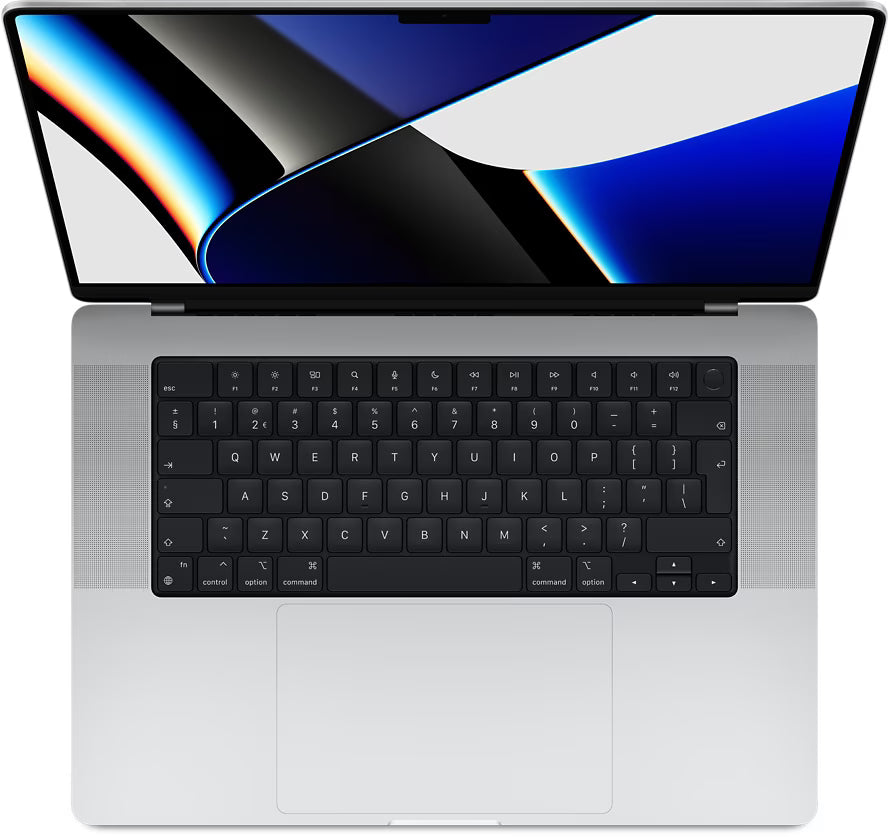
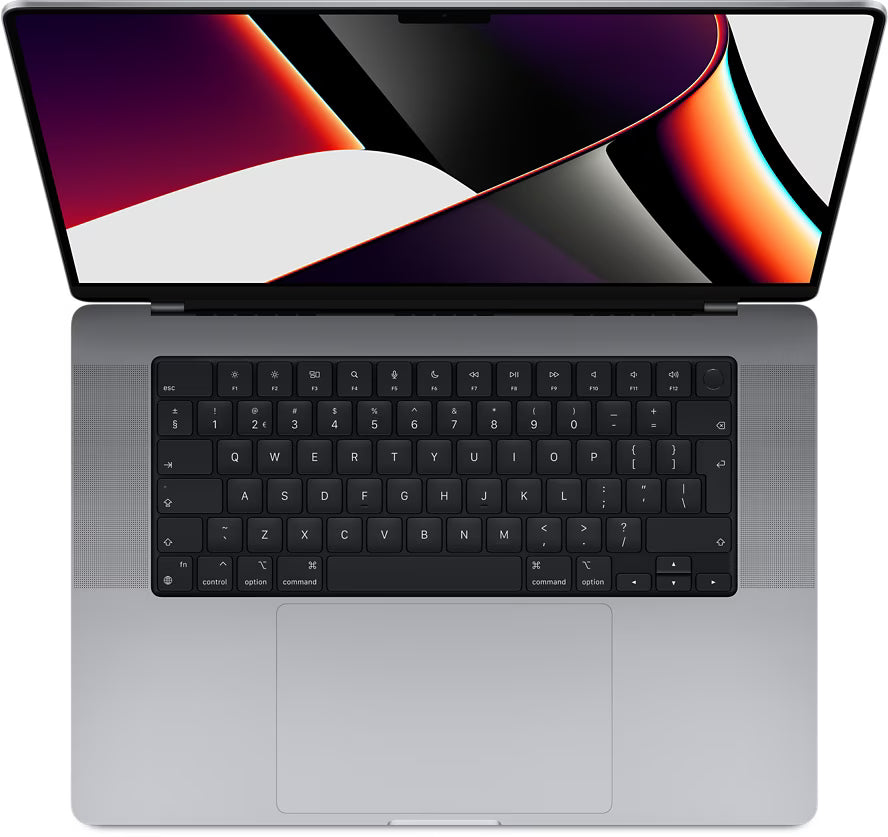
Gdzie jest instrukcja obsługi Twojego nowego MacBook?
Rozpakowujesz swój nowy MacBook. Kable, adapter, naklejki. Ale brak instrukcji. Apple od lat nie dołącza już papierowych instrukcji obsługi. To frustrujące, gdy właśnie wydałeś tysiące euro. Jednak to nie jest problem, o którym myślisz. Prawdziwe wyzwanie leży gdzie indziej: większość użytkowników Mac nawet nie wie, że Apple oferuje rozbudowane cyfrowe instrukcje obsługi. Za darmo. Dla każdego modelu. Z interaktywnymi samouczkami, które prowadzą Cię krok po kroku.
Podczas gdy Ty wciąż szukasz tego jednego przycisku, Apple przygotowało już dla Ciebie kompletną bibliotekę. Plus: akcesoria, których naprawdę potrzebujesz, są tam po prostu wymienione. Od kluczy sprzętowych po AirPods – wszystko, czego Apple nie dołącza w zestawie, a czego używasz na co dzień. Tutaj dowiesz się dokładnie, gdzie znajdziesz te cyfrowe instrukcje. I dlaczego prawdopodobnie i tak ich nie przeczytasz.
Przydatne linki
- Akcesoria MacBook – klucze sprzętowe, adaptery i kable, których potrzebujesz na co dzień
- Kolekcja AirPods – bezprzewodowy dźwięk dla Twojego Mac
- Instrukcje support.apple.com – kompletna biblioteka z całą dokumentacją Apple
Gdzie znajdziesz oficjalne instrukcje Apple?
Cyfrowe instrukcje Apple są starannie zebrane w jednym centralnym miejscu: support.apple.com. Dla użytkowników MacBook przygotowano specjalną sekcję z instrukcjami do laptopów. Użytkownicy komputerów stacjonarnych znajdą swoją dokumentację w sekcji instrukcje Mac desktop.
Każda instrukcja jest przypisana do konkretnego modelu. Nie znajdziesz więc jednej ogólnej instrukcji MacBook, ale osobne dokumenty dla MacBook Air M2, MacBook Pro 14-inch itd. Dzięki temu informacje są znacznie bardziej precyzyjne i istotne dla Twojego konkretnego modelu.
Dlaczego nie ma już papierowej instrukcji?
Apple przestało dołączać papierowe instrukcje lata temu. Ma to kilka powodów. Po pierwsze, oszczędza to papier – instrukcja MacBook Pro mogłaby z łatwością liczyć 200 stron. Po drugie, oprogramowanie stale się zmienia. Papierowa instrukcja jest już nieaktualna, zanim pudełko dotrze do Twojego domu.
Podejście cyfrowe ma również zalety praktyczne. Możesz wyszukiwać hasła, oglądać filmy z instrukcjami złożonych czynności, a instrukcja jest zawsze aktualna i zgodna z najnowszą wersją macOS. Ponadto nie musisz trzymać szuflady pełnej instrukcji, do których i tak nigdy nie zaglądasz.
Trzy rodzaje dokumentacji, których naprawdę będziesz używać
1. Niezbędna instrukcja podstawowa
Ten dokument omawia fundamentalne funkcje: pierwszą konfigurację, zarządzanie baterią, porty i złącza. Idealny dla nowych użytkowników, którzy chcą wiedzieć, gdzie znajduje się przycisk zasilania (spoiler: w nowych modelach jest to przycisk Touch ID w prawym górnym rogu).
2. Specyfikacje techniczne
Tutaj znajdziesz szczegółowe informacje o procesorach, pamięci, kartach graficznych i obsługiwanych rozdzielczościach dla zewnętrznych ekranów. Niezbędne, jeśli chcesz wiedzieć, czy Twój monitor może być obsługiwany z częstotliwością 60Hz przez USB-C.
3. Przewodniki rozwiązywania problemów
Te interaktywne dokumenty pomogą Ci krok po kroku w przypadku typowych problemów. Od niereagującego gładzika po problemy z połączeniem Wi-Fi. Przewodniki zadają pytania i prowadzą Cię do właściwego rozwiązania.
Praktyczne wskazówki dotyczące korzystania z cyfrowych instrukcji
Funkcja wyszukiwania to Twój najlepszy przyjaciel. Zamiast przeglądać setki stron, po prostu wpisz to, czego szukasz. Hasło „zrób zrzut ekranu” natychmiast wyświetli odpowiedni rozdział.
Pobierz wersję PDF do użytku offline. Przydatne, gdy Twoje połączenie internetowe ma problemy lub gdy wolisz pracować w czytniku PDF z własnymi notatkami i zaznaczeniami.
Korzystaj z wbudowanej pomocy macOS. Naciśnij Command + Shift + ? w dowolnej aplikacji Apple, aby uzyskać pomoc kontekstową. Otworzy to bezpośrednio odpowiednią sekcję instrukcji.
Często zadawane pytania, na które odpowiada instrukcja
Jak podłączyć zewnętrzne ekrany?
Instrukcja pokazuje dokładnie, jakich adapterów potrzebujesz dla swojego konkretnego modelu. Na przykład MacBook Air z M1 obsługuje tylko jeden zewnętrzny ekran, podczas gdy MacBook Pro może obsłużyć ich kilka.
Dlaczego moja bateria tak szybko się rozładowuje?
Sekcja dotycząca baterii wyjaśnia, jak zoptymalizować zużycie energii. Od dostosowania jasności ekranu po identyfikację aplikacji zużywających dużo energii.
Jakich kluczy sprzętowych potrzebuję?
Instrukcja określa, jakie porty posiada Twój MacBook i jakich adapterów potrzebujesz do starszego sprzętu. Adaptery USB-A na USB-C są na przykład niezbędne dla zewnętrznych dysków twardych.
Alternatywy dla oficjalnej dokumentacji
Oprócz własnych instrukcji Apple istnieją wartościowe alternatywy. Samouczki na YouTube pokazują wizualnie, jak wykonywać określone zadania. Fora takie jak MacRumors zawierają doświadczenia użytkowników z konkretnymi problemami. A Genius Bar w Apple Store oferuje osobistą pomoc w przypadku bardziej złożonych pytań.
Mimo to oficjalna dokumentacja pozostaje najbardziej wiarygodnym źródłem. Apple dokładnie testuje każdą instrukcję i aktualizuje je przy każdej aktualizacji oprogramowania.
Zacznij od razu
Otwórz teraz bezpośrednio instrukcję dla swojego modelu. Dodaj stronę do zakładek na później. Pobierz PDF, aby mieć dostęp offline. I koniecznie przejrzyj sekcję o skrótach klawiszowych – oszczędzą Ci one codziennie minuty pracy.
Inwestycja w MacBook lub iMac jest znaczna. Warto poświęcić pół godziny na zapoznanie się z podstawowymi funkcjami. Gwarantujemy, że odkryjesz możliwości, o których nie miałeś pojęcia. Od nagrywania ekranu po korzystanie z Handoff między Twoimi urządzeniami.
Pamiętaj, że instrukcja to źródło informacji, a nie powieść. Nie musisz jej czytać od deski do deski. Korzystaj z niej, gdy masz konkretne pytanie. Cyfrowa funkcja wyszukiwania sprawia, że znalezienie odpowiedzi to kwestia sekund.
Cyfrowe instrukcje są lepsze niż papierowe
Więc tak naprawdę nie brakuje Ci papierowej instrukcji. Cyfrowa dokumentacja Apple na support.apple.com jest bardziej rozbudowana, aktualna i praktyczna niż to, co kiedykolwiek mieściło się w pudełku. Sama funkcja wyszukiwania czyni ją lepszą opcją. Oczywiście pozostaje to ironiczne: płacisz tysiące euro i dostajesz tylko laptop i kabel. Ale prawdziwa wartość tkwi w oprogramowaniu i wsparciu, które jest stale aktualizowane.
Pobierz ten PDF, dodaj stronę wsparcia do zakładek i przede wszystkim korzystaj z wbudowanej funkcji pomocy za pomocą Command + Shift + ?. Bo niezależnie od tego, czy zmagasz się z kluczami sprzętowymi, czy po prostu chcesz wiedzieć, jak zrobić zrzut ekranu – odpowiedź tam jest. Musisz tylko wiedzieć, gdzie jej szukać.