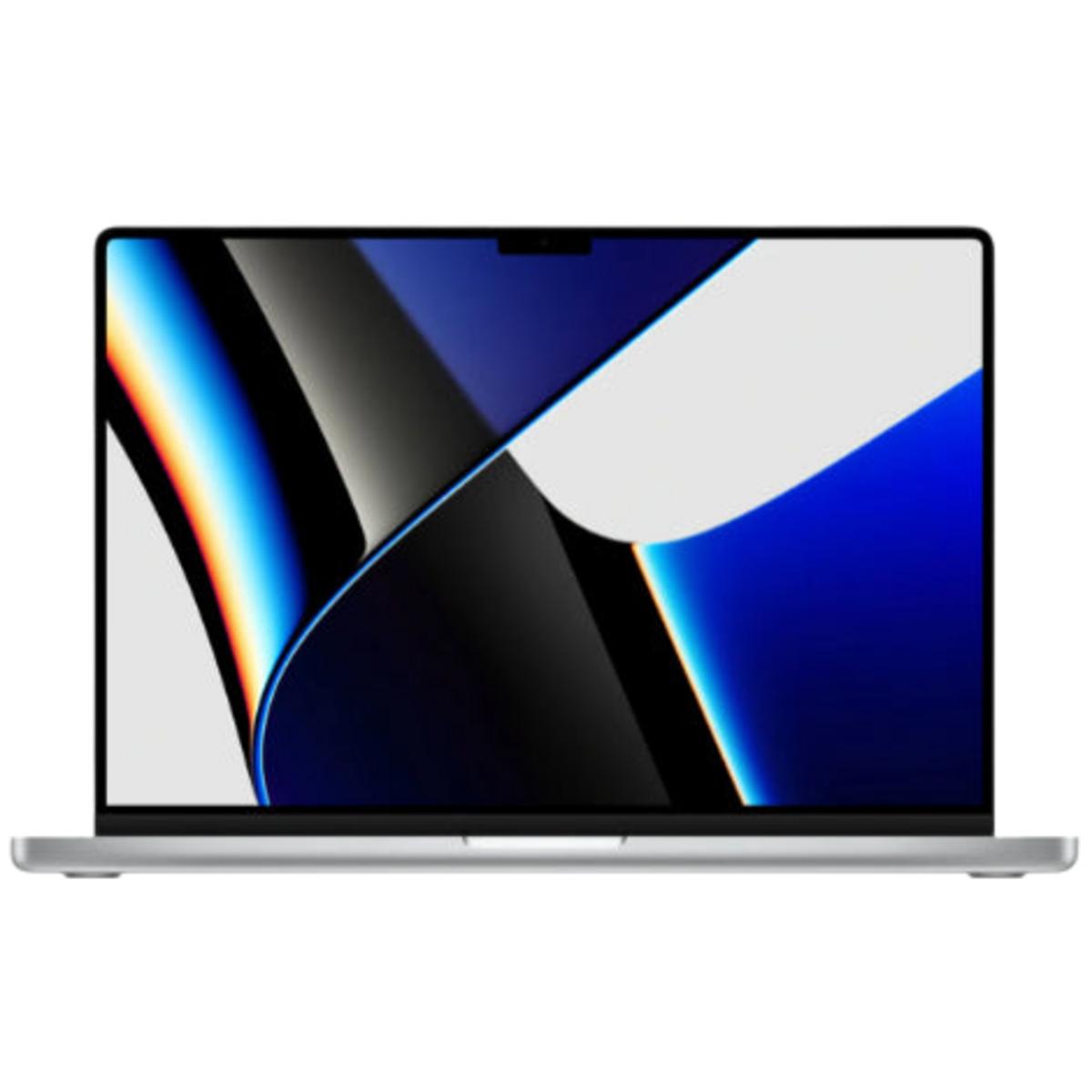
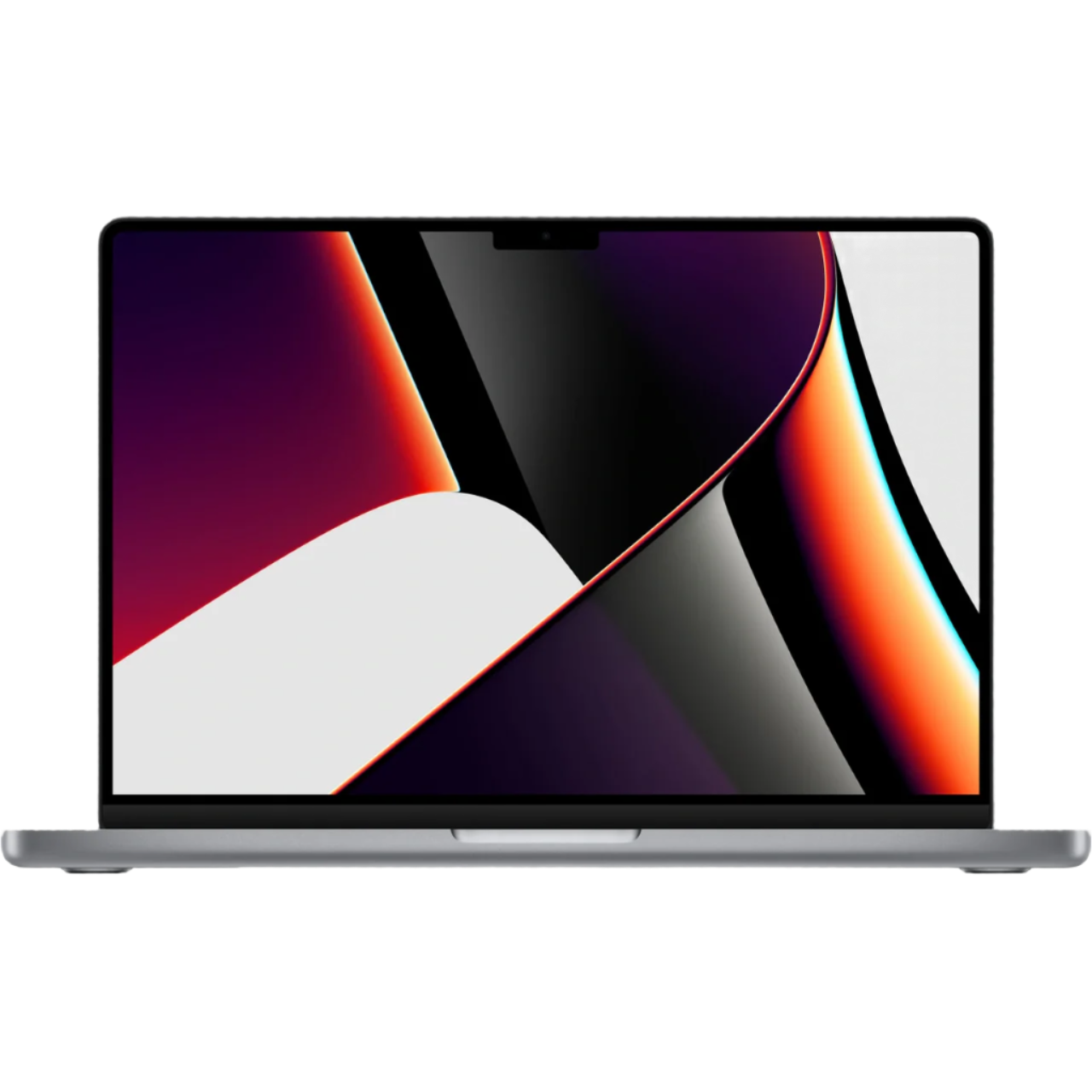
Odkryj ukryte możliwości swojego MacBook
Twój nowy MacBook dotarł. Podstawowe funkcje już pewnie znasz. Okazuje się jednak, że wielu użytkowników MacBook wykorzystuje tylko ułamek jego możliwości. Nawet doświadczeni fani Apple są często zaskoczeni, gdy odkrywają, co potrafi ich odnowiony MacBook Pro lub Air. Ukryty świat inteligentnych skrótów klawiszowych, przydatnych sztuczek i wbudowanych narzędzi czeka na odkrycie. Niezależnie od tego, czy jesteś doświadczonym użytkownikiem Apple, czy właśnie kupiłeś swój pierwszy MacBooka: te 10 ukrytych funkcji całkowicie zmieni Twój codzienny workflow. Od błyskawicznego podpisywania dokumentów po zautomatyzowane zarządzanie ekranem – chcielibyśmy znać te wskazówki lata temu.
Przydatne linki
Funkcja wyszukiwania Spotlight
Chcesz szybko coś znaleźć na swoim Mac? Użyj wbudowanej funkcji Spotlight. Po prostu naciśnij jednocześnie klawisz CMD i spację. Pojawi się wygodne okno wyszukiwania, w którym możesz wpisać swoje zapytanie. Spotlight błyskawicznie przeszuka cały system, w tym pliki, aplikacje, e-maile, a nawet internet.
Polecenia głosowe Siri
Podobnie jak na iPhone, na swoim MacBook również możesz korzystać z cyfrowego asystenta Apple – Siri. W tym celu przytrzymaj klawisz CMD i spację przez 2 sekundy. Usłyszysz dźwięk, a Siri zacznie słuchać Twojego polecenia. Wydaj polecenie głosowe, a Siri wykona je natychmiast, gdy przestaniesz mówić. Przydatne do codziennych zadań, takich jak otwieranie aplikacji, odpowiadanie na pytania, a nawet dyktowanie wiadomości.
Możliwości zrzutów ekranu
Chcesz szybko zrobić zrzut ekranu na swoim MacBook? Dzięki dwóm prostym skrótom klawiszowym zrobisz to w mgnieniu oka:
- Aby zrobić zrzut całego ekranu: naciśnij Shift + CMD + 3
- Aby zrobić zrzut zaznaczenia: naciśnij Shift + CMD + 4 i wybierz żądany obszar
Zrzuty ekranu są automatycznie zapisywane na biurku, gotowe do udostępnienia lub edycji.
Automatyczne ukrywanie paska menu
Pasek menu na górze zajmuje cenne miejsce na ekranie MacBook. Na szczęście możesz ustawić jego automatyczne ukrywanie, gdy go nie potrzebujesz:
- Otwórz Ustawienia systemowe
- Przejdź do Ogólne
- Kliknij "automatycznie pokazuj/ukrywaj pasek menu"
Pasek menu będzie się odtąd wysuwał tylko wtedy, gdy będzie potrzebny, dzięki czemu zyskasz dodatkową przestrzeń roboczą.
Emoji i symbole
Używanie emoji na MacBook jest tak samo proste jak na iPhone:
- W pasku menu przejdź do "Edycja"
- Wybierz "Emoji i symbole"
- Wybierz żądane emoji, aby je wstawić
Uwaga: nie wszyscy odbiorcy bez urządzenia Apple będą mogli poprawnie wyświetlić Twoje emoji i symbole.
Cyfrowe podpisywanie dokumentów
Bardzo przydatne: podpisywanie dokumentów PDF bez konieczności drukowania.
- Otwórz plik PDF w aplikacji Podgląd
- Kliknij ikonę ołówka na górze
- Wybierz symbol podpisu w pasku menu
- Kliknij "utwórz podpis" i złóż swój cyfrowy podpis
- Umieść go w wybranym miejscu w pliku PDF
Koniec z drukowaniem, podpisywaniem i skanowaniem – Twój podpis pojawi się w mgnieniu oka.
Split View dla wielu aplikacji
Dzięki funkcji Split View możesz łatwo korzystać z dwóch aplikacji obok siebie na jednym ekranie:
- Kliknij i przytrzymaj zieloną kropkę w lewym górnym rogu okna aplikacji
- Wybierz "Umieść okno po lewej lub prawej stronie ekranu"
- Wybierz drugą aplikację w wolnym miejscu
Możesz również dostosować proporcje między dwiema aplikacjami, przeciągając czarną linię podziału. Idealne do multitaskingu na Twoim MacBook!
Notatki w plikach PDF i obrazach
Możesz również łatwo tworzyć notatki w plikach PDF i obrazach:
- Otwórz plik w aplikacji Podgląd
- Kliknij ikonę ołówka, aby wyświetlić pasek narzędzi oznaczeń
- Dodaj tekst, kształty, linie lub rysunki tam, gdzie to konieczne
- Zapisz lub udostępnij plik z adnotacjami
W ten sposób szybko dodasz feedback lub uwagi do różnego rodzaju dokumentów i obrazków.
Zmniejszanie i przycinanie zdjęć
Na koniec, możesz łatwo zmniejszać i przycinać zdjęcia w aplikacji Podgląd:
- Otwórz obraz
- Zaznacz fragment, który chcesz zachować
- Naciśnij CMD + K, aby wyciąć wszystko poza zaznaczeniem
Przydatne do usuwania zbędnych krawędzi i zmniejszania rozmiaru zdjęć przed ich udostępnieniem.
Maksymalne korzyści z Twojego MacBook
Te funkcje MacBook pokazują, że możliwości jest znacznie więcej, niż mogłoby się wydawać na pierwszy rzut oka. Niezależnie od tego, czy musisz regularnie podpisywać dokumenty, chcesz pracować wydajniej dzięki Split View, czy po prostu chcesz szybciej znajdować pliki – Twój MacBook ma już odpowiednie narzędzia. Warto więc wypróbować te różne możliwości. Dzięki temu nie tylko wyciśniesz więcej ze swojego odnowionego MacBook, ale także sprawisz, że Twoje codzienne zadania na komputerze staną się o wiele przyjemniejsze i bardziej efektywne.