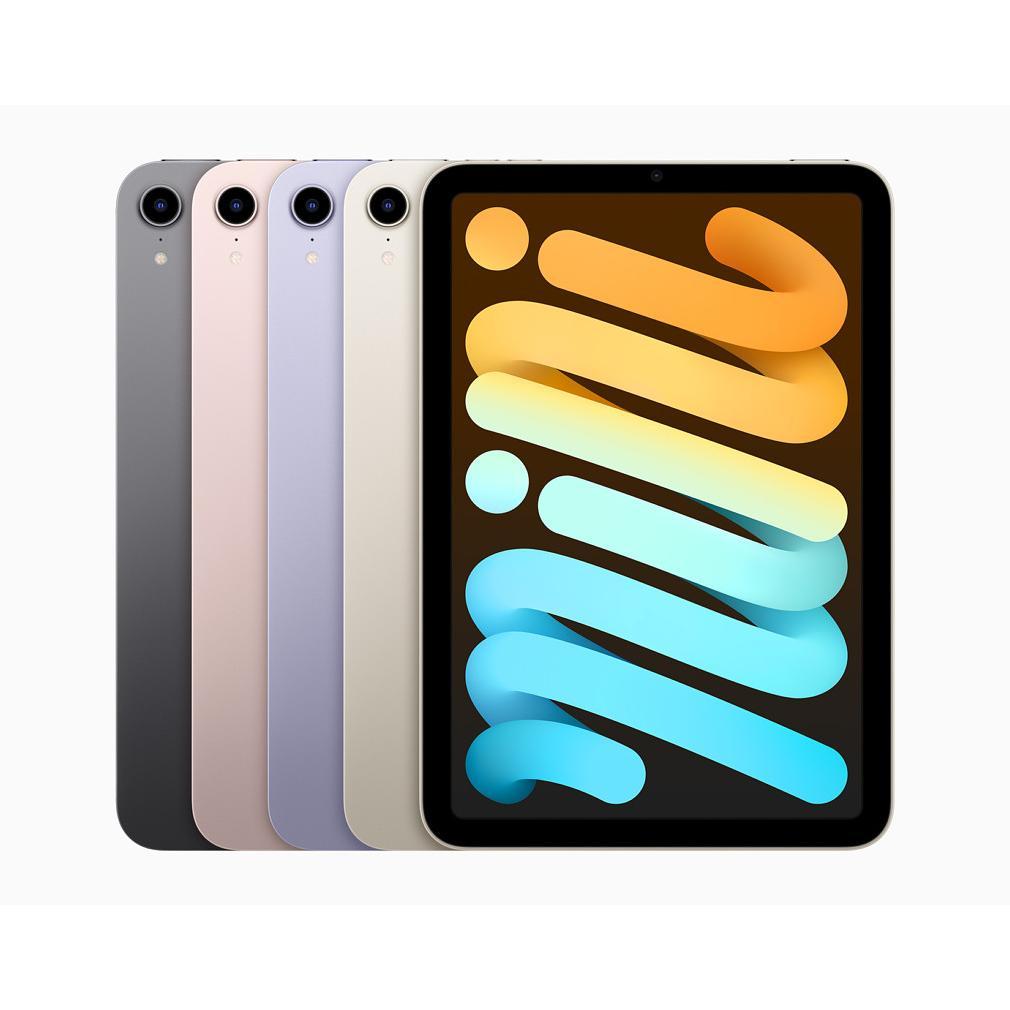
iPad loopt vast? De juiste reset kiezen
Twój iPad loopt vast. Znowu. Połowa Twoich aplikacji przestała reagować, ekran zamarza co chwilę, a nawet Twoje AirPods nie chcą się połączyć. Twój pierwszy odruch: po prostu wyłączyć i włączyć. To nie działa? W takim razie reset. Tylko który dokładnie? Zwykły restart, twardy reset czy od razu opcja atomowa: powrót do ustawień fabrycznych?
Ale oto w czym rzecz: większość problemów z iPad rozwiązujesz niewłaściwym resetem. Co więcej, 90% użytkowników pogarsza sprawę, od razu wybierając najcięższą opcję. Tymczasem prosty trik z przyciskami głośności często wystarczy. I nie, nie musisz najpierw kupować drogich accessoires, aby Twój iPad znów działał płynnie. Ten przewodnik pokaże Ci, który reset działa w danej sytuacji – i dlaczego prawie nigdy nie potrzebujesz resetu fabrycznego.
Nuttige links
- Refurbished iPad collectie - gdy resetowanie już nie pomaga
- Alle refurbished Apple producten - zrównoważone alternatywy
Welke reset past bij jouw probleem?
Zablokowany iPad jest niezwykle frustrujący. Jesteś w trakcie ważnej wideorozmowy lub właśnie chcesz obejrzeć ulubiony serial, i masz to: zamrożony ekran. Zanim wyrzucisz urządzenie przez okno, warto wiedzieć, że nie każda usterka wymaga takiego samego podejścia.
Większość użytkowników popełnia błąd, wybierając od razu najcięższą opcję: kompletny reset fabryczny. Tymczasem w 90% przypadków wystarczy zwykły restart lub miękki reset. Różnica? Przy restarcie nie tracisz żadnych danych, przy resecie fabrycznym tracisz wszystko, co nie znajduje się w kopii zapasowej.
Optie 1: gewoon herstarten
To najłatwiejsza i najbezpieczniejsza metoda. Aplikacje, które przestały reagować, lub wolno działający system często naprawiają się same po zwykłym restarcie. Twoje dane pozostają całkowicie nienaruszone.
Stappen voor het herstarten:
- Przytrzymaj przycisk włączania/wyłączania w prawym górnym rogu, aż pojawi się suwak „wyłącz”
- Przesuń suwak w prawo
- Poczekaj, aż ekran stanie się czarny (urządzenie jest teraz wyłączone)
- Naciśnij ponownie przycisk włączania/wyłączania, aby uruchomić urządzenie
Ta metoda działa we wszystkich modelach iPad i trwa najwyżej dwie minuty. Zawsze wypróbuj to najpierw, zanim przejdziesz do poważniejszych kroków.
Optie 2: gedwongen herstart (zachte reset)
Twój tablet w ogóle nie reaguje? Wtedy pomoże wymuszony restart. Tutaj również Twoje aplikacje, zdjęcia i dokumenty zostaną zachowane. Podejście różni się w zależności od modelu, zależnie od tego, czy Twoje urządzenie posiada przycisk Początek.
Voor modellen zonder thuisknop (iPad Pro)
- Naciśnij krótko przycisk zwiększania głośności i natychmiast puść
- Naciśnij krótko przycisk zmniejszania głośności i natychmiast puść
- Przytrzymaj przycisk włączania/wyłączania na górze
- Trzymaj, aż pojawi się logo Apple (około 10 sekund)
Voor modellen met thuisknop (iPad, iPad Air)
- Przytrzymaj jednocześnie przycisk włączania/wyłączania oraz przycisk Początek
- Trzymaj oba przyciski, aż pojawi się logo Apple
- Następnie puść oba przyciski
Ten reset trwa około 30 sekund i rozwiązuje większość zawieszeń. System uruchamia się całkowicie od nowa bez utraty danych.
Optie 3: terugzetten naar fabrieksinstellingen
Tylko w przypadku uporczywych problemów, których nie rozwiązują powyższe metody, rozważ tę opcję atomową. Pomyśl o: systemie, który ciągle się zawiesza, aplikacjach, których nie da się zainstalować, lub poważnych problemach z bezpieczeństwem. Uwaga: w tym procesie wszystko znika z Twojego urządzenia.
Voorbereidingen zijn essentieel
Najpierw wykonaj pełną kopię zapasową przez iCloud lub iTunes. Bez kopii zapasowej bezpowrotnie stracisz wszystkie zdjęcia, dokumenty i dane aplikacji. Upewnij się również, że bateria jest naładowana w co najmniej 50% lub podłącz urządzenie do ładowarki.
Stappen voor fabrieksreset:
- Wejdź w 'Instellingen' > 'Algemeen'
- Przewiń na sam dół do 'Stel opnieuw in'
- Wybierz 'Wis alle inhoud en instellingen'
- Wprowadź swój kod dostępu, gdy zostaniesz o to poproszony
- Potwierdź jeszcze raz, że chcesz wszystko wymazać
- Poczekaj, aż proces się zakończy (może to potrwać 15-30 minut)
Po resecie urządzenie uruchomi się tak, jakby było nowe, prosto z pudełka. Musisz wszystko ustawić od nowa: WiFi, Apple ID, pobrać aplikacje i skonfigurować ustawienia.
Wanneer welke methode gebruiken?
Praktyczny przegląd, który pomoże Ci dokonać właściwego wyboru:
- App loopt vast of reageert traag: zwykły restart
- Scherm bevroren, knoppen reageren niet: wymuszony restart
- Bluetooth-problemen of WiFi-storingen: najpierw restart, potem wymuszony restart
- Systeem crasht regelmatig: wymuszony restart, przy powtórkach reset fabryczny
- Verkoop of weggeven van het apparaat: zawsze reset fabryczny
- Beveiligingsproblemen of malware: bezpośrednio reset fabryczny
Veelgemaakte fouten voorkomen
Największym błędem, jaki popełniają użytkownicy, jest panika. Zamrożony ekran nie oznacza, że Twój tablet jest zepsuty. Zamiast od razu biec do Apple Store lub kupować nowy, najpierw przejdź przez te kroki.
Drugi częsty błąd: brak kopii zapasowej przed wykonaniem resetu fabrycznego. Uruchomienie kopii zapasowej zajmuje pięć minut, a oszczędza godziny pracy przy przywracaniu wszystkiego.
Na koniec: nigdy nie wymuszaj wyłączenia poprzez rozładowanie baterii do zera. Może to uszkodzić system operacyjny i spowodować więcej problemów, niż miałeś pierwotnie.
Wanneer is vervanging verstandiger?
Musisz resetować urządzenie coraz częściej? Wtedy być może nadszedł czas na nowszy model. Starsze tablety (5+ lat) często mają problemy strukturalne z powodu przestarzałego sprzętu, który nie współpracuje już dobrze z nowoczesnymi aktualizacjami oprogramowania.
refurbished iPad oferuje wtedy przystępną cenowo alternatywę. Te urządzenia są profesjonalnie sprawdzone i naprawione, dzięki czemu działają jak nowe za ułamek ceny nowego produktu. Ponadto pomagasz środowisku, dając elektronice drugie życie.
Extra tips voor soepel werkende hardware
Profilaktyka działa lepiej niż leczenie. Utrzymuj co najmniej 10% wolnego miejsca w pamięci, co zapobiega wielu awariom. Regularnie aktualizuj system do najnowszej wersji iOS dla lepszej wydajności i bezpieczeństwa. Zamykaj aplikacje, których nie używasz, przez przełącznik aplikacji (dwukrotne dotknięcie przycisku Początek lub przesunięcie w górę od dołu).
Usuń również stare aplikacje, których już nie używasz. Często uruchamiają one procesy w tle, które spowalniają system. Raz w miesiącu sprawdzaj ilość wolnego miejsca przez 'Instellingen' > 'Algemeen' > 'iPad-opslag' i posprzątaj tam, gdzie to konieczne.
Conclusie: minder dramatisch dan je denkt
Zablokowany iPad nie musi być dramatem. W dziewięciu na dziesięć przypadków wystarczy zwykły restart lub wymuszony reset – bez utraty danych i w ciągu dwóch minut. Tylko przy uporczywych problemach z systemem lub gdy sprzedajesz urządzenie, sięgaj po reset fabryczny.
Twój tablet strukturalnie się zawiesza mimo wielokrotnego resetowania? Wtedy czas na upgrade. refurbished iPad oferuje taką samą wydajność jak nowy, ale jest bardziej przystępny cenowo i ekologiczny. W ten sposób unikniesz frustracji i sprawisz, że Twoje cyfrowe życie będzie działać płynnie.