Robienie zrzutów ekranu na Apple Watch: prostsze niż myślisz
Twój Apple Watch wibruje. Ważne powiadomienie. Albo te idealne statystyki treningowe. Chcesz to uwiecznić, ale jak? Większość użytkowników nawet nie wie, że ich Apple Watch potrafi robić zrzuty ekranu. Fotografują ekran telefonem. Krzywo. Z odbiciami. Niewyraźnie.
A przecież ta funkcja istnieje już od pierwszego modelu. Co więcej: jest niesamowicie prosta. Wciśnij dwa przyciski jednocześnie i gotowe. Bez zabawy z aparatami czy dodatkowymi aplikacjami. Zrzut ekranu pojawia się natychmiast na Twoim iPhone, gotowy do udostępnienia.
Dlaczego więc tak mało osób korzysta z tej funkcji? Ponieważ Apple ją ukryło. Brak instrukcji przy uruchamianiu. Brak wskazówek w interfejsie. Po prostu musisz to wiedzieć. Dzisiaj to zmienisz. W trzech prostych krokach zrobisz za chwilę idealne zrzuty ekranu. Bez frustracji.
Przydatne linki
Aktywacja funkcji zrzutu ekranu
Zanim zaczniesz robić zrzuty ekranu na Apple Watch, musisz najpierw aktywować tę funkcję. Nie dzieje się to automatycznie. Apple domyślnie wyłączyło to ustawienie, aby zapobiec przypadkowym zrzutom ekranu. Aktywacja odbywa się za pomocą iPhone, a nie na samym zegarku.
Otwórz aplikację Watch na sparowanym iPhone. Dotknij 'Mój zegarek' na dole ekranu. Przewiń w dół, aż zobaczysz 'Ogólne'. Dotknij tego. Następnie poszukaj opcji 'Włącz zrzuty ekranu' i przesuń przełącznik. Zielony oznacza aktywny. Teraz jesteś gotowy na kolejny krok.
Krok 1: przejdź do odpowiedniego ekranu
Robienie zrzutu ekranu zaczyna się od ekranu, który chcesz uwiecznić. Może to być wszystko: Twoja tarcza z idealnym układem komplikacji, podsumowanie treningu z nowym rekordem życiowym lub ważne powiadomienie, które chcesz zachować.
Poświęć chwilę na odpowiednie ustawienie ekranu. W niektórych aplikacjach możesz przewinąć w dół, aby uzyskać dodatkowe informacje. W innych poczekaj, aż animacja się zakończy. Zrzut ekranu rejestruje to, co widzisz w dokładnie tym momencie, więc wyczucie czasu jest ważne.
Krok 2: naciśnij oba przyciski jednocześnie
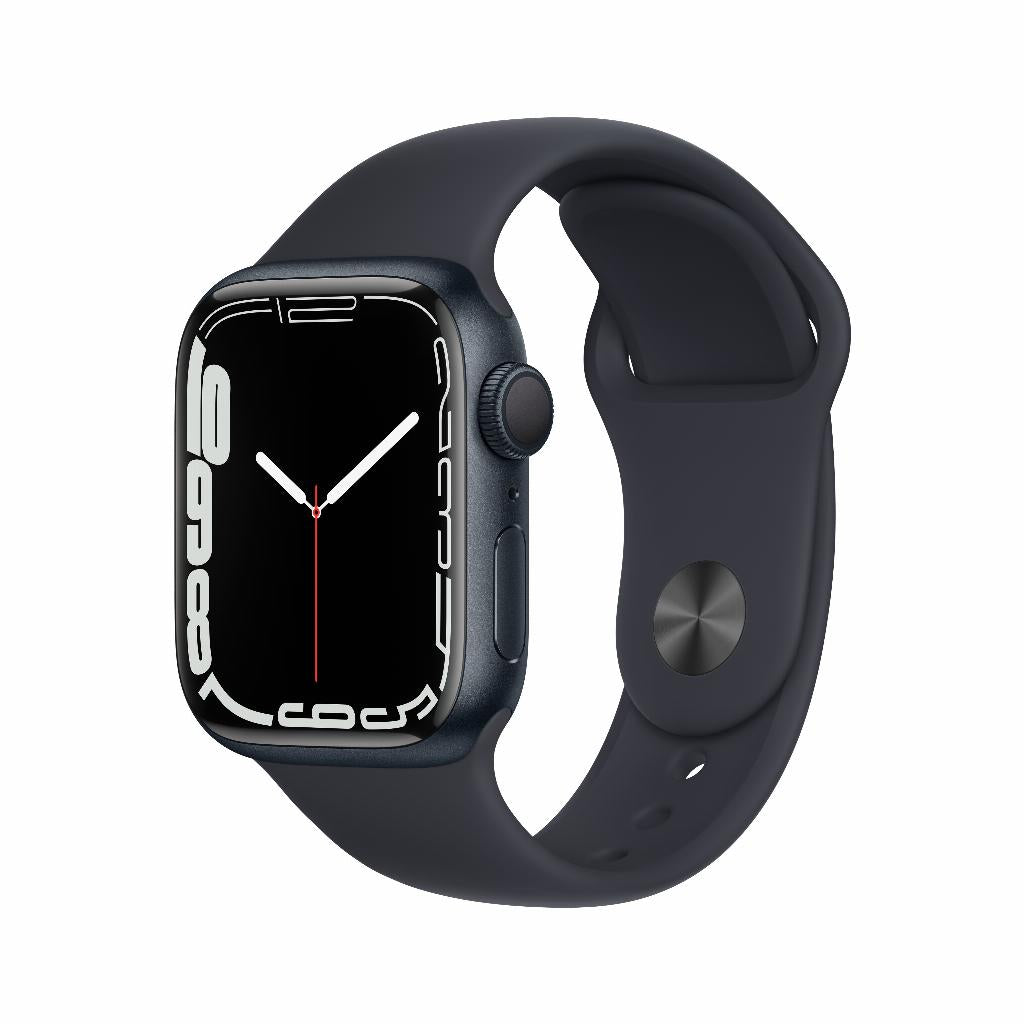
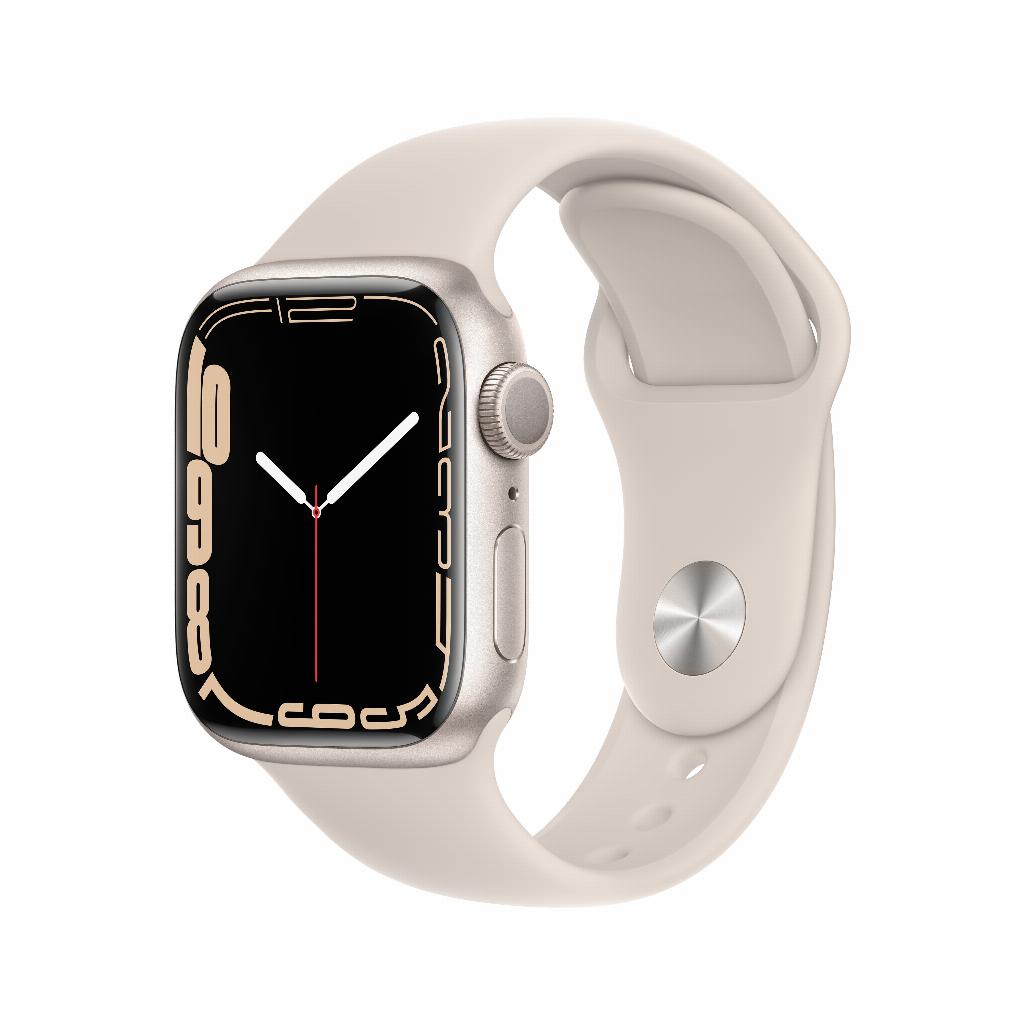
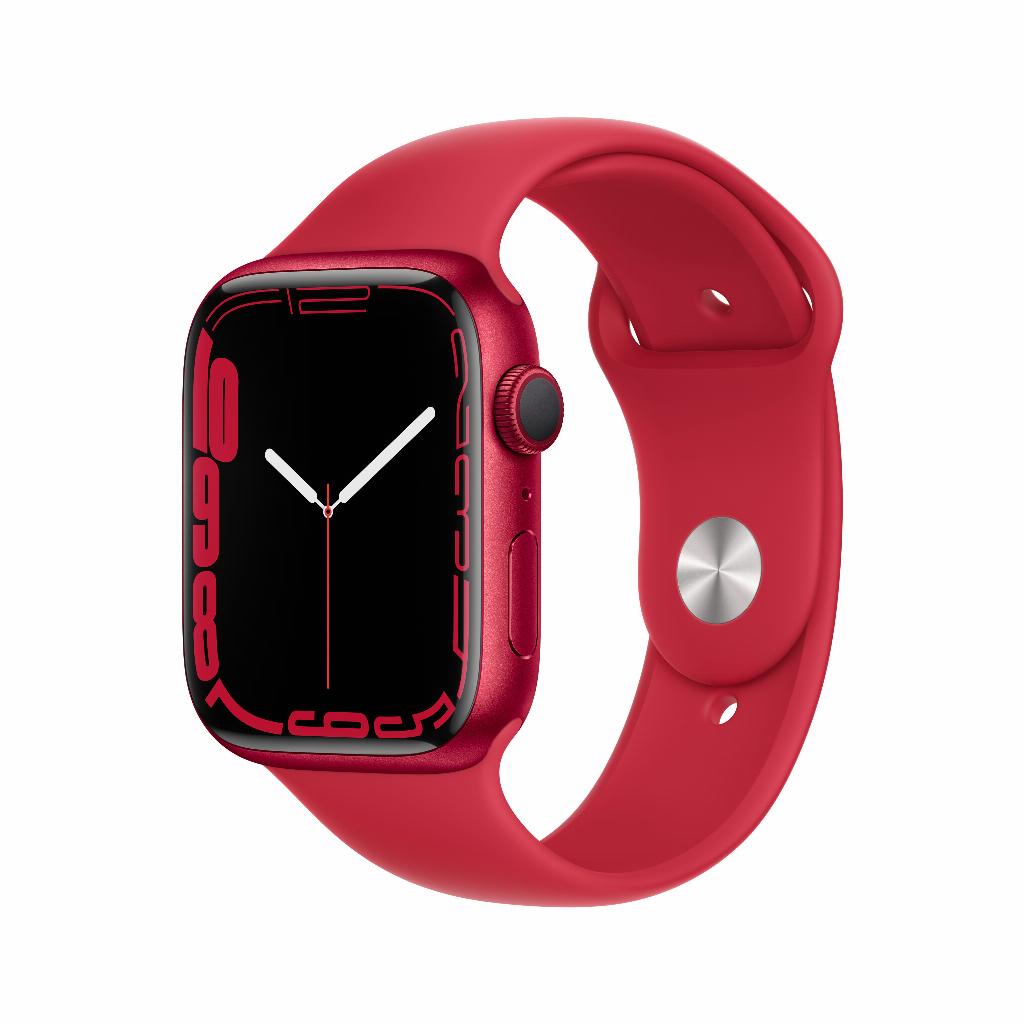
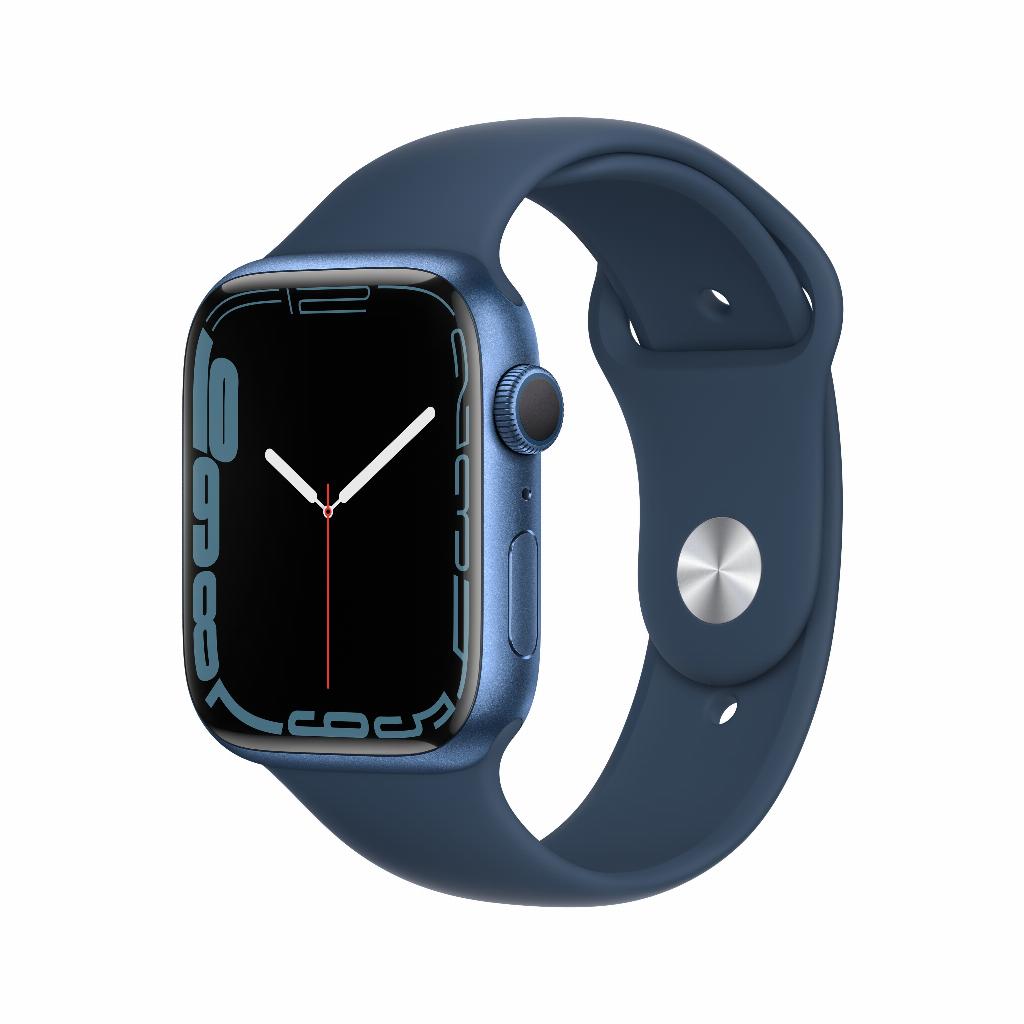
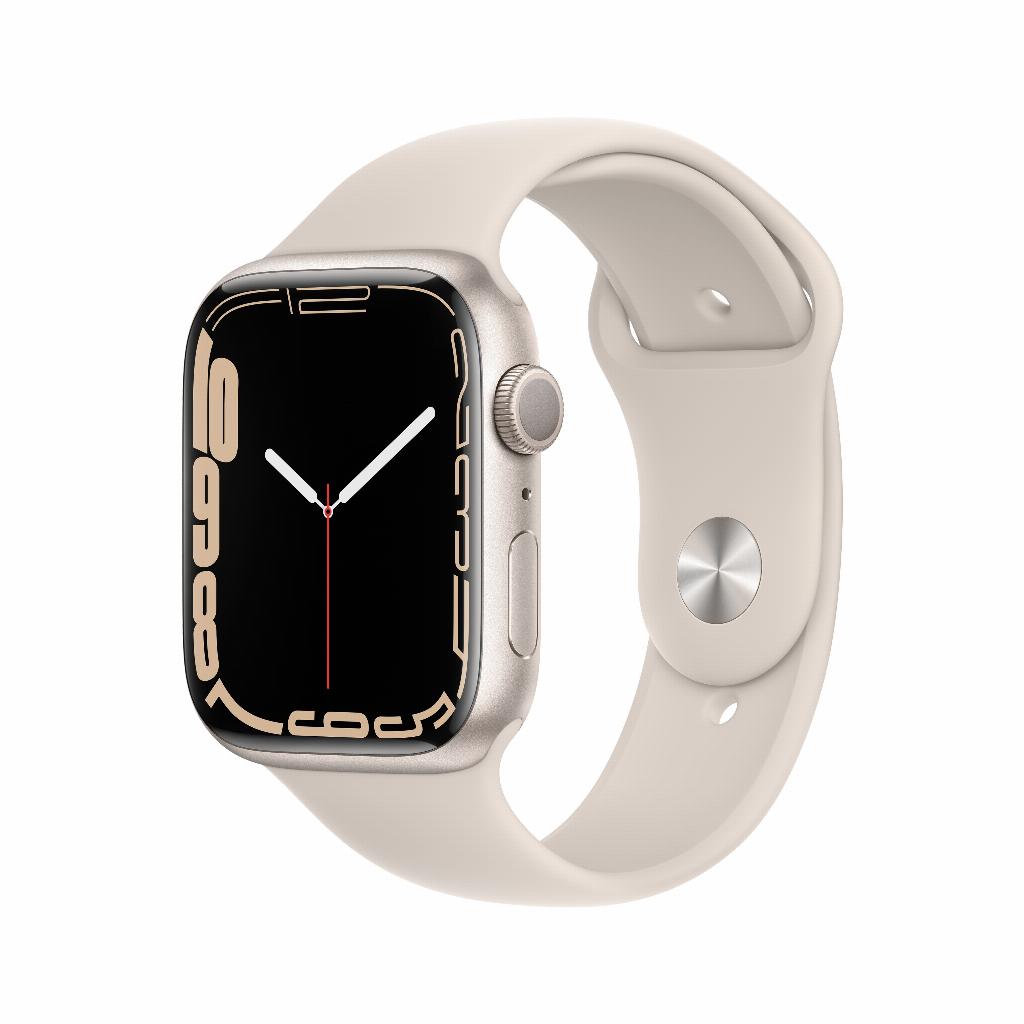
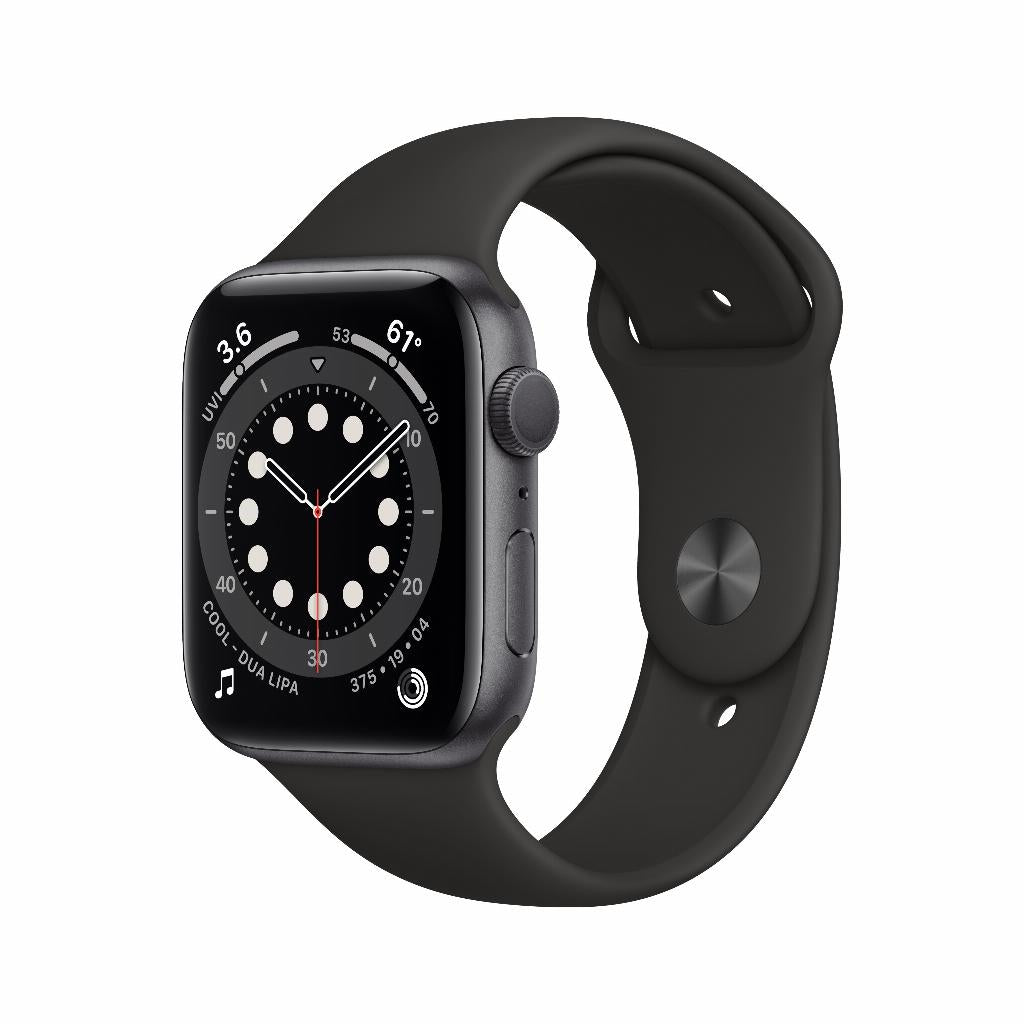
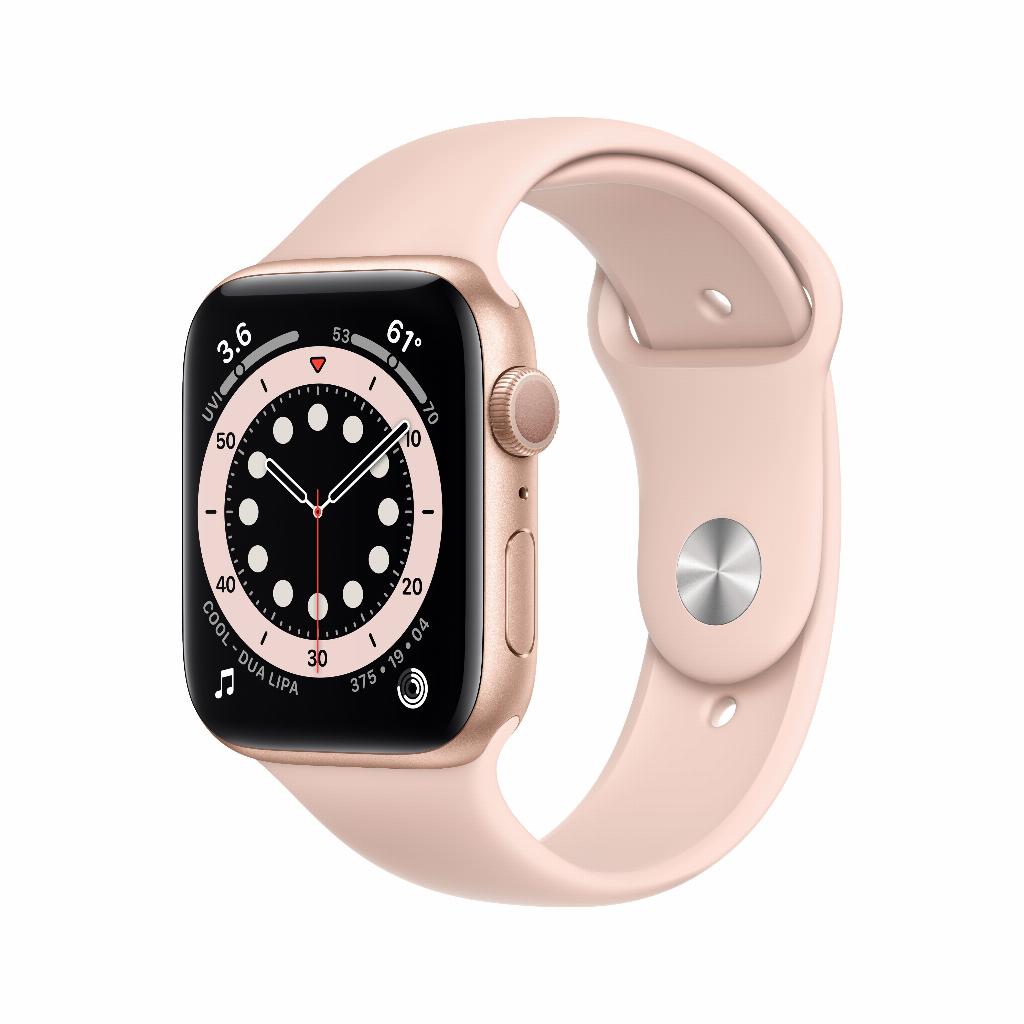
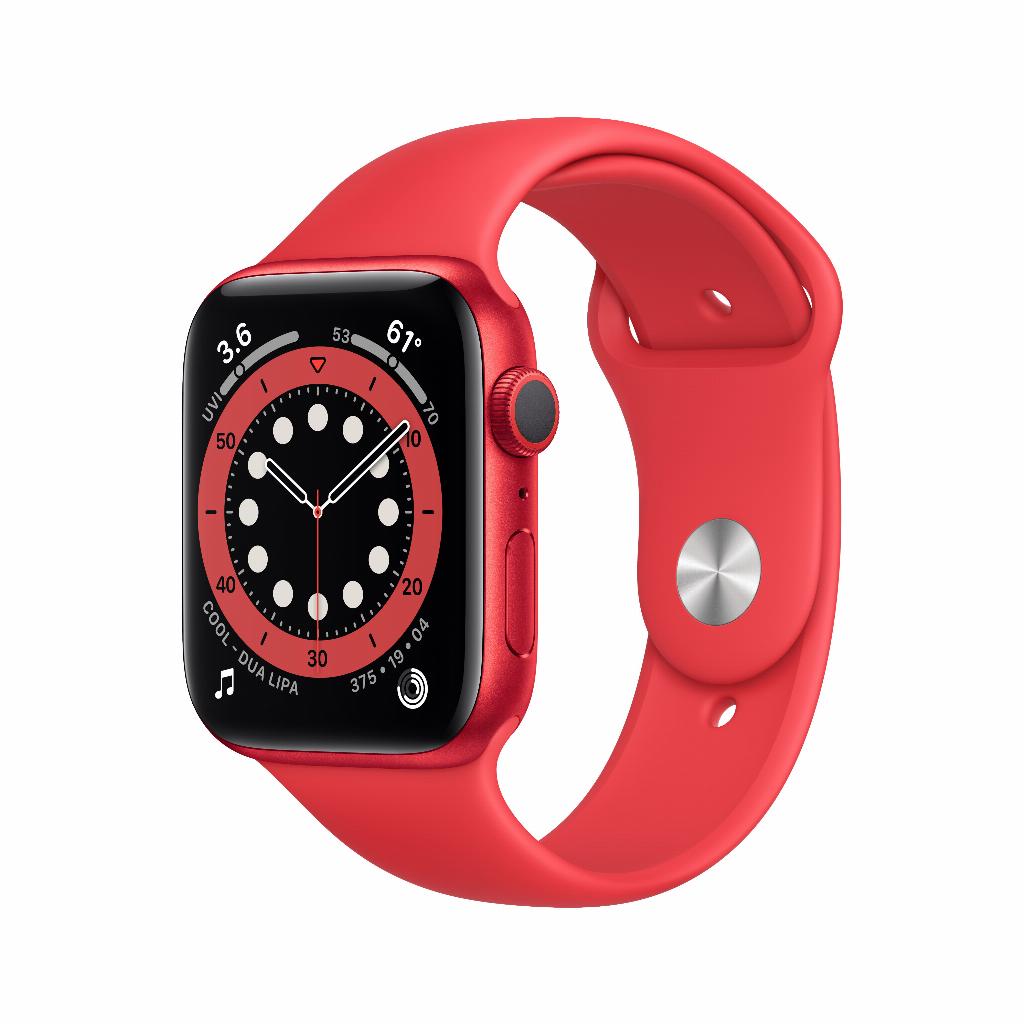
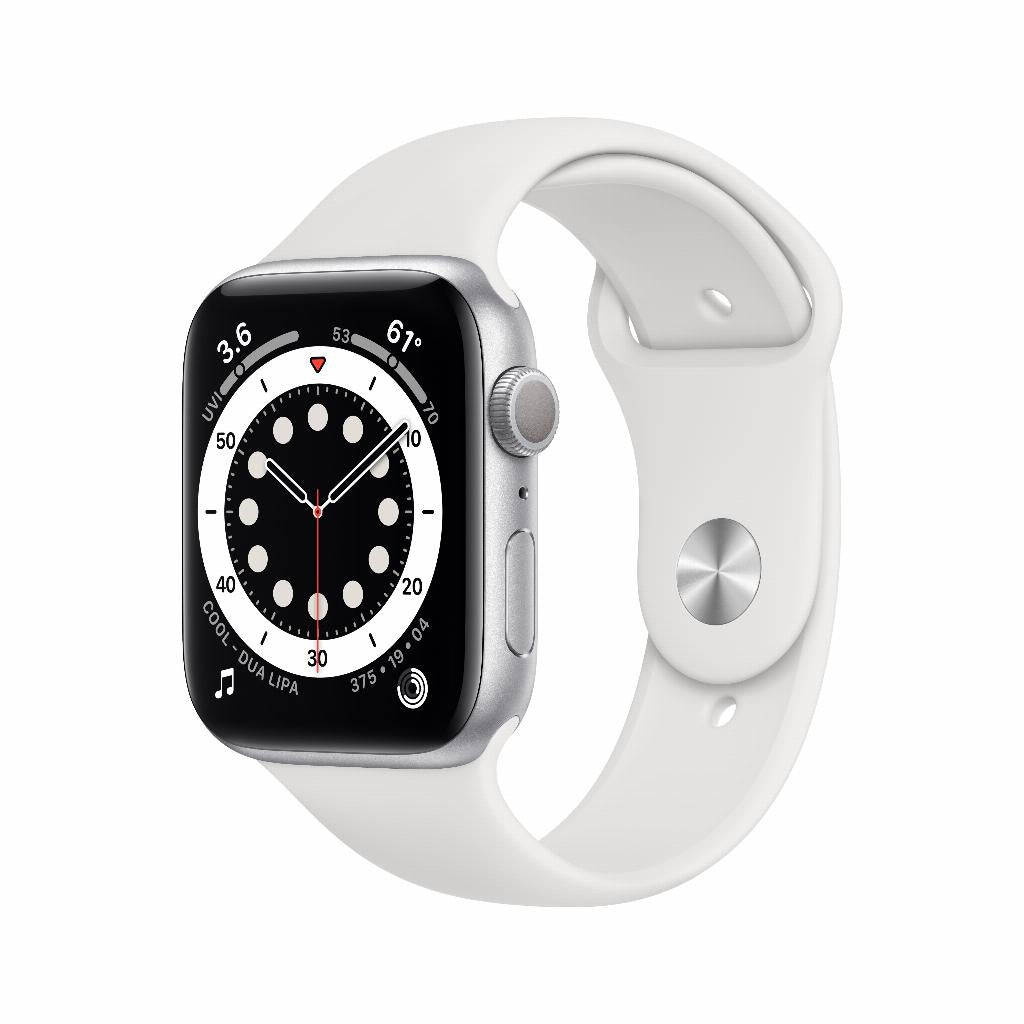
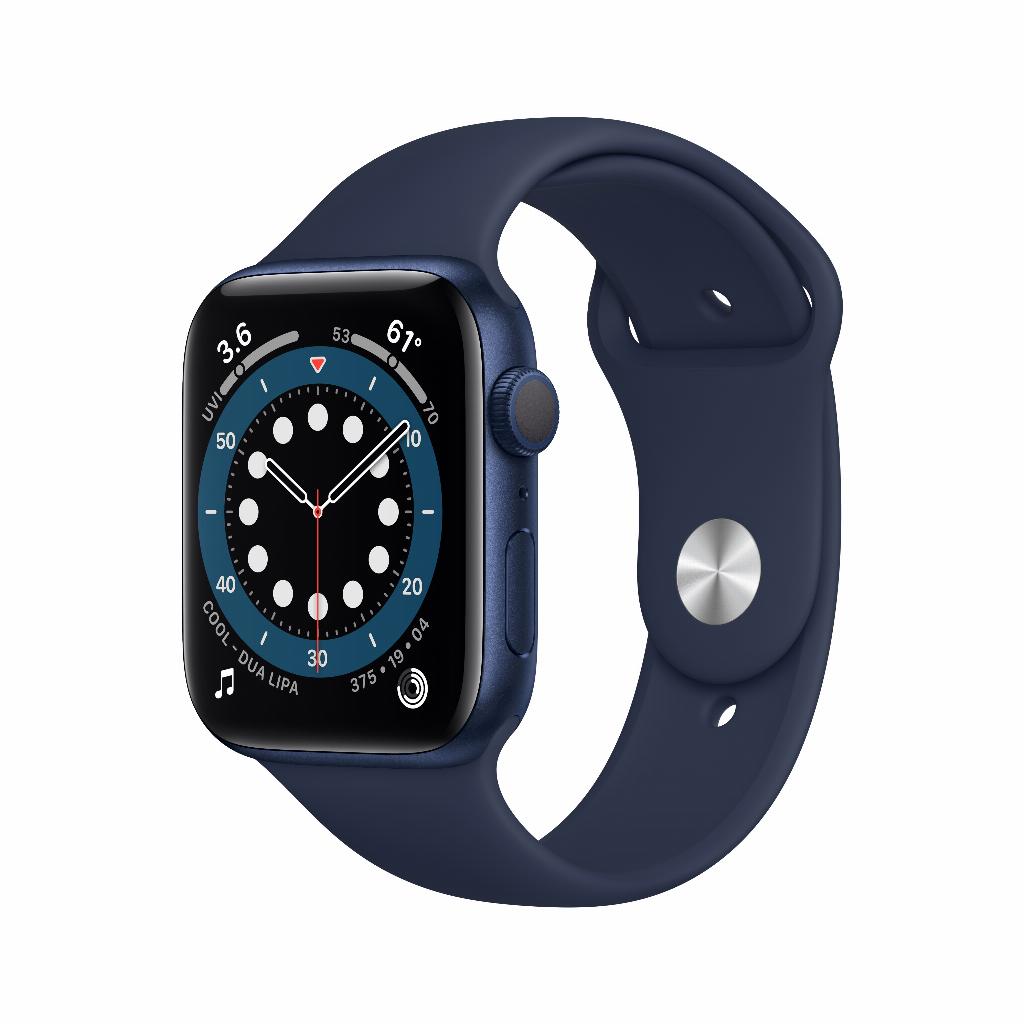
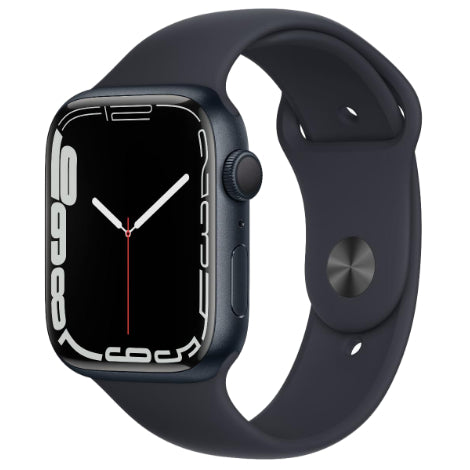
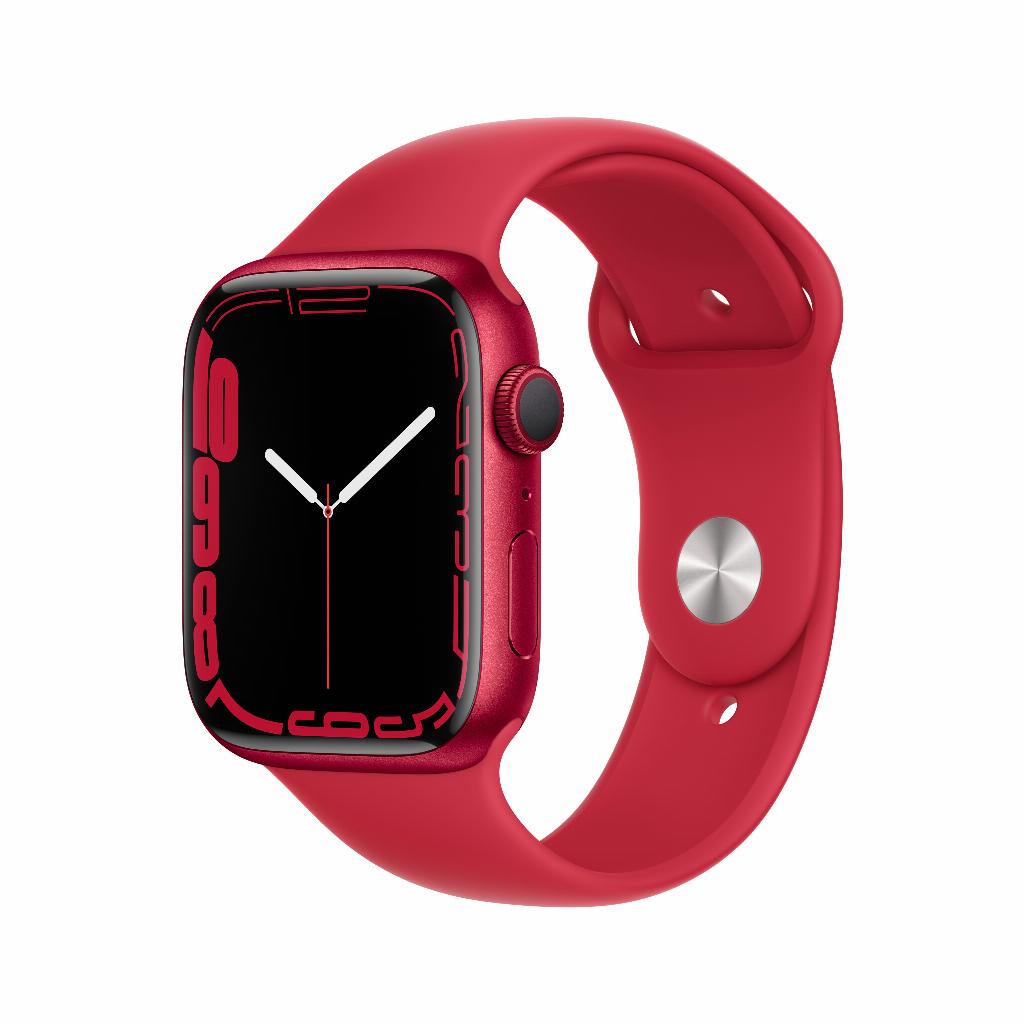
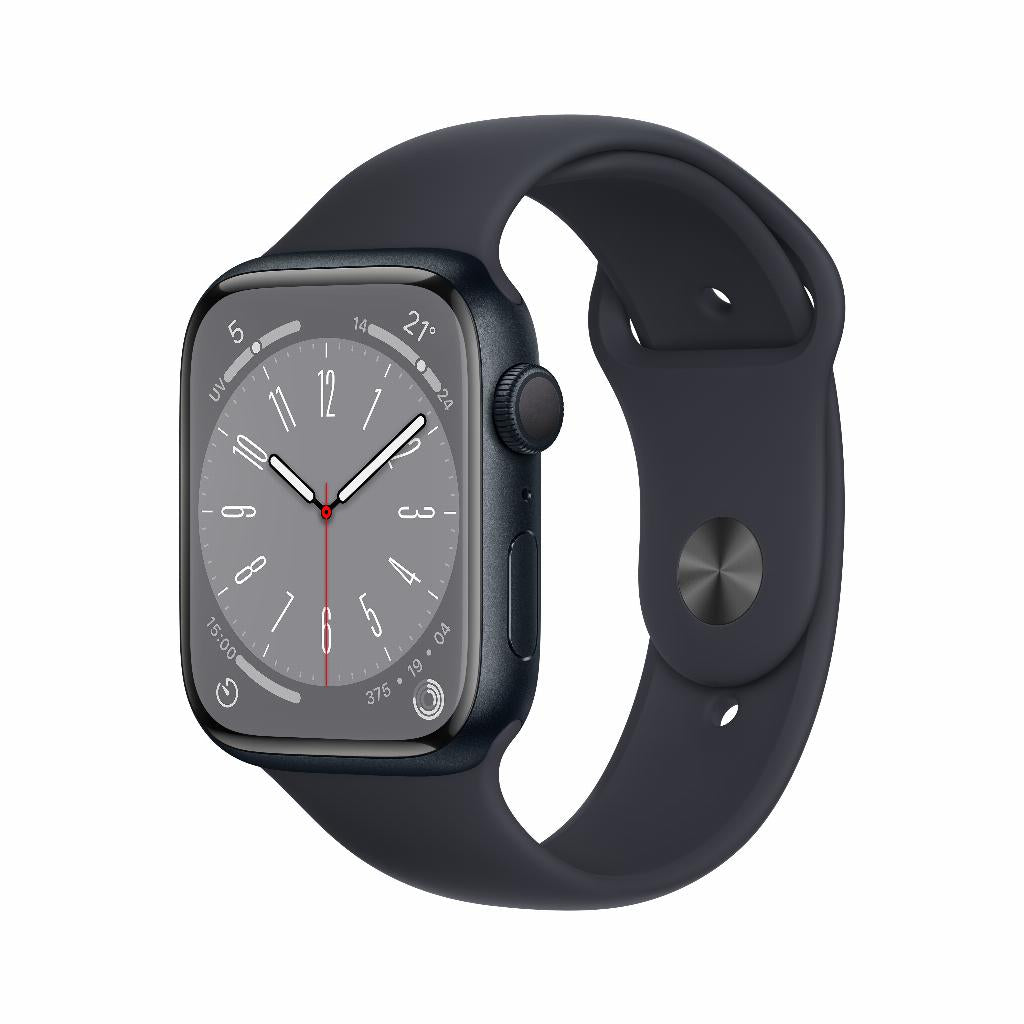
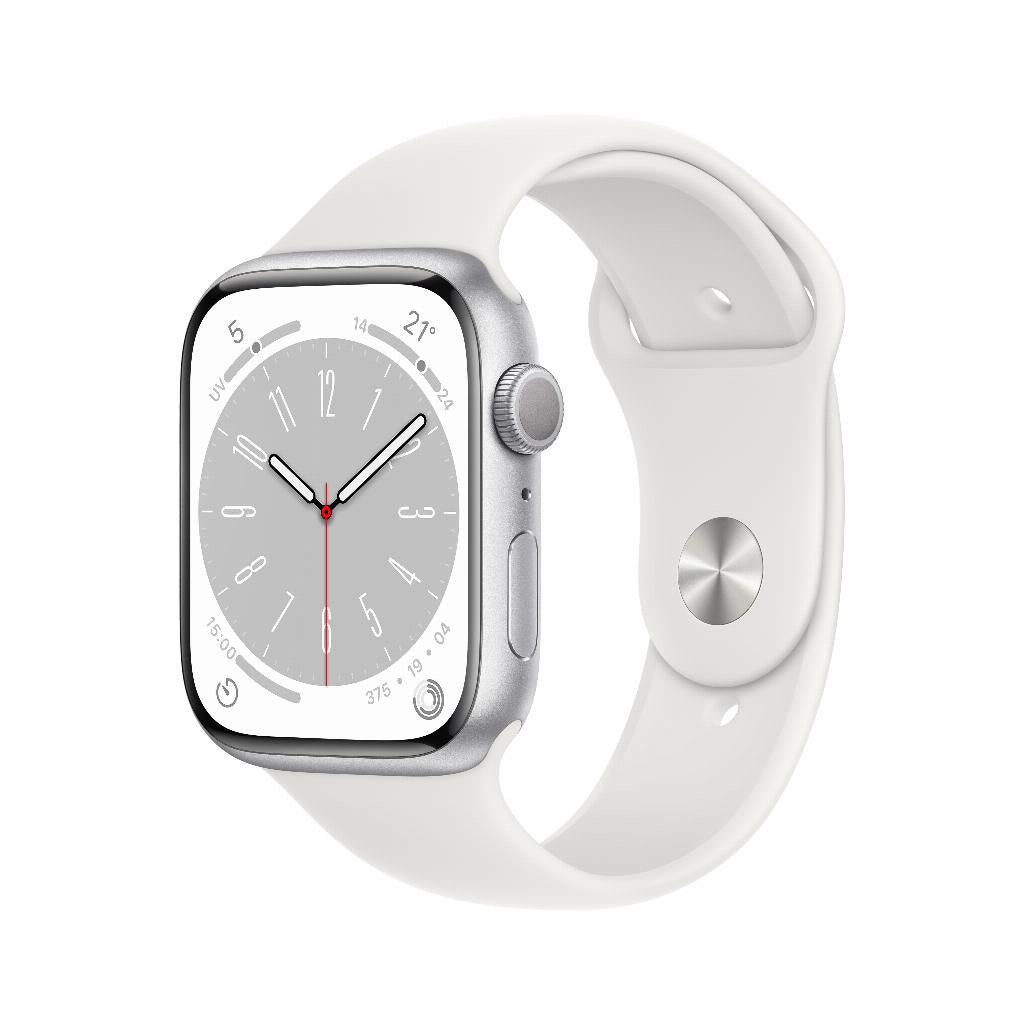
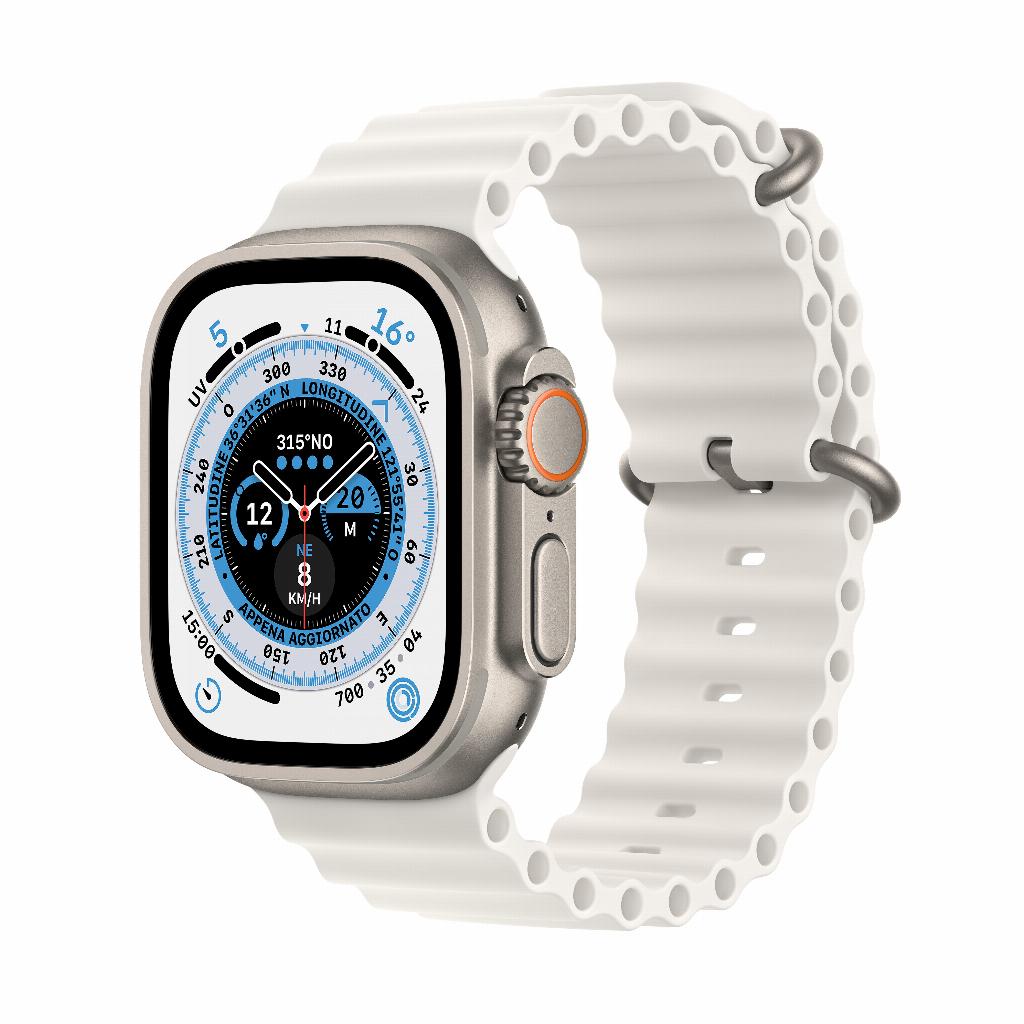
To jest kluczowy moment. Naciśnij jednocześnie Digital Crown (pokrętło) i przycisk boczny. Oba przyciski znajdują się po tej samej stronie zegarka. Digital Crown jest na górze, przycisk boczny pod nim.
Wyczucie czasu musi być precyzyjne. Puścisz za wcześnie i nic się nie stanie. Za późno i możesz aktywować inne funkcje. Wymaga to trochę wprawy, ale po kilku razach pójdzie samo. Pomyśl o naciskaniu ctrl+c na komputerze: oba jednocześnie, krótko, ale zdecydowanie.
Krok 3: sprawdź zrzut ekranu na iPhone
Natychmiast po zrobieniu ekran błyśnie na biało. Usłyszysz również charakterystyczny dźwięk migawki, chyba że zegarek jest wyciszony. Zrzut ekranu pojawi się automatycznie w aplikacji Zdjęcia na Twoim iPhone. Nie na samym zegarku, o tym warto wiedzieć.
Otwórz aplikację Zdjęcia na iPhone. Zrzut ekranu znajduje się na górze wśród najnowszych zdjęć. Możesz go od razu edytować, udostępnić lub usunąć. Zrzuty ekranu z Apple Watch mają taką samą rozdzielczość jak ekran Twojego konkretnego modelu.
Częste problemy i rozwiązania
Nie udaje się? Zdarza się to częściej, niż myślisz. Najczęstszą przyczyną jest to, że funkcja jest wyłączona. Sprawdź to najpierw w aplikacji Watch na iPhone.
Drugim problemem jest wyczucie czasu. Wielu użytkowników naciska przyciski jeden po drugim zamiast jednocześnie. Albo puszczają za szybko. Spróbuj przytrzymać przyciski ułamek sekundy dłużej. Ekran musi błysnąć na biało.
Brak dźwięku przy robieniu zrzutu ekranu? Sprawdź, czy zegarek nie jest wyciszony. Czerwony dzwonek na górze tarczy o tym informuje. Przesuń palcem w górę od dołu ekranu, aby otworzyć centrum sterowania. Dotknij dzwonka, aby ponownie włączyć dźwięk.
Przydatne zastosowania zrzutów ekranu
Zrzuty ekranu to coś więcej niż ładne obrazki. Mają praktyczne zastosowania, które ułatwiają codzienne życie:
- Udostępnianie wyników treningu: Uwiecznij statystyki treningowe i podziel się nimi ze znajomymi lub trenerem personalnym
- Zapisywanie instrukcji nawigacji: Zrób zrzut ekranu wskazówek dojazdu na wypadek braku połączenia z internetem
- Dokumentowanie problemów technicznych: Pokaż komunikaty o błędach wsparciu Apple lub przy zgłoszeniach gwarancyjnych
- Zbieranie inspiracji tarcz: Zapisuj interesujące konfiguracje, które znajdziesz w sieci
- Rejestrowanie potwierdzeń płatności: Zrób zrzut ekranu transakcji Apple Pay dla swojej administracji
Metody alternatywne
Czasami standardowa metoda nie działa. Masz ograniczenia fizyczne lub przyciski nie reagują prawidłowo. Apple oferuje alternatywy poprzez AssistiveTouch. Ta funkcja dostępności dodaje wirtualny przycisk do Twojego ekranu.
Aktywuj AssistiveTouch przez Ustawienia > Dostępność na Apple Watch. Albo użyj aplikacji Watch na iPhone. Po aktywacji na ekranie pojawi się pływający przycisk. Dotknij go, aby otworzyć menu z różnymi opcjami, w tym robieniem zrzutów ekranu.
Organizowanie i zarządzanie zrzutami ekranu
Z czasem prawdopodobnie zgromadzisz dziesiątki zrzutów ekranu. Zajmują one miejsce w pamięci iPhone. Regularne czyszczenie jest rozsądne. Aplikacja Zdjęcia automatycznie grupuje zrzuty ekranu w osobnym albumie. Pomaga to w zachowaniu porządku.
Możesz również usuwać zrzuty ekranu bezpośrednio z Apple Watch. Cóż, pośrednio. Czyli przez sparowany iPhone. Otwórz aplikację Zdjęcia, wybierz zrzut ekranu i dotknij kosza. Zdjęcie zniknie z biblioteki, ale pozostanie przez 30 dni w folderze 'Ostatnio usunięte'.
Prywatność a zrzuty ekranu
Zrzuty ekranu mogą zawierać wrażliwe informacje. Pomyśl o wiadomościach, danych zdrowotnych czy lokalizacji. Bądź świadomy tego, co uwieczniasz i komu to udostępniasz. Niektóre aplikacje blokują zrzuty ekranu ze względów prywatności. Na przykład aplikacje bankowe.
Udostępniając zrzuty ekranu w mediach społecznościowych, zawsze sprawdzaj, co dokładnie się na nich znajduje. Osobiste powiadomienia czasem pojawiają się niespodziewanie w kadrze. Szybka kontrola zapobiega niezręcznym sytuacjom.
Zrzuty ekranu na Apple Watch: prostsze niż myślałeś
Robienie zrzutów ekranu na Apple Watch to po prostu kwestia jednoczesnego naciśnięcia dwóch przycisków. Bez zabawy z aparatami czy dodatkowymi aplikacjami. Ta funkcja od lat ukryta jest w Twoim zegarku, ale teraz wiesz już dokładnie, jak działa.
Niezależnie od tego, czy chcesz udostępnić wyniki treningu, czy zachować ważne powiadomienie, w ciągu trzech sekund masz idealny zrzut ekranu na swoim iPhone. Jedyne, o czym musisz pamiętać: Digital Crown i przycisk boczny jednocześnie, krótko naciśnij, gotowe.